> ## Documentation Index
> Fetch the complete documentation index at: https://suporte.deumboom.com/llms.txt
> Use this file to discover all available pages before exploring further.
# Clusters
> Agrupamentos demográficos para segmentar e analisar os dados culturais da organização.
Clusters são agrupamentos demográficos utilizados para segmentar e analisar os dados culturais da organização. Eles permitem que a empresa visualize seus indicadores culturais sob diferentes perspectivas organizacionais, identificando padrões, diferenças e oportunidades entre grupos específicos.
Os clusters ajudam a responder perguntas como:
* Como a cultura varia entre diretorias?
* Existem diferenças relevantes entre unidades de negócio?
* Determinadas regiões ou operações apresentam padrões culturais distintos?
* Como diferentes gerações percebem a organização?
* Colaboradores recém-chegados possuem percepções diferentes daqueles com mais tempo de empresa?
Quanto mais aderente a estrutura de clusters estiver à realidade da organização, maior será a profundidade das análises e a capacidade de transformar dados culturais em decisões de gestão.
***
## Características
O BOOM Core possui três categorias de clusters:
### Clusters padrão
Disponíveis para todas as organizações, refletem a estrutura organizacional formal:
* Unidade de Negócio
* Diretoria
* Departamento
* Alocação
### Clusters personalizáveis
Cinco campos White Label (A, B, C, D e E) configuráveis de acordo com a estrutura e as necessidades de cada organização. Exemplos de uso: regional, filial, cliente atendido, projeto, operação, família de cargos, centro de custo, regime de trabalho.
### Segmentações automáticas
Geradas automaticamente a partir dos dados cadastrais do colaborador, sem necessidade de configuração:
| Segmentação | Calculada a partir de |
| ----------------------------- | ----------------------- |
| Geração | Data de nascimento |
| Tempo de Casa | Data de admissão |
| Visão Liderança vs. Liderados | Campo Classificação |
| Nível Hierárquico | Campo Nível Hierárquico |
Como são derivadas automaticamente, não aparecem como opções parametrizáveis na tela de configuração de clusters.
***
## Como fazer
### Como acessar
Menu lateral > **Cadastros** > **Clusters**
### Como cadastrar um novo cluster
Identifique o tipo do cluster: Unidade de Negócio, Diretoria, Departamento, Alocação ou White Label.
Clique em **+**, preencha o nome e mantenha o status como **Ativo**.
* **Reporta A:** indica a qual cluster este se subordina, definindo a hierarquia organizacional para visualizações e permissões.
* **Líder:** responsável pelo cluster.
* **Business Partner:** BP alocado a esse cluster.
Esses campos podem ser preenchidos após a importação de colaboradores.
### Como editar um cluster
Clique nos três pontinhos ao lado do cluster > **Editar** > atualize os campos desejados.
### Como inativar um cluster
Clique nos três pontinhos > **Inativar**. A exclusão não é permitida para preservar o histórico de dados vinculados ao cluster.
### Como importar clusters (primeira importação)
A importação segue uma sequência específica por causa das dependências entre dados:
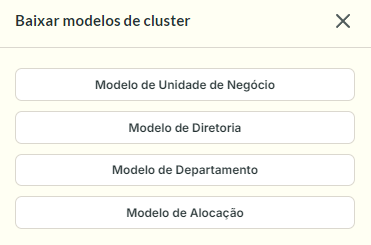
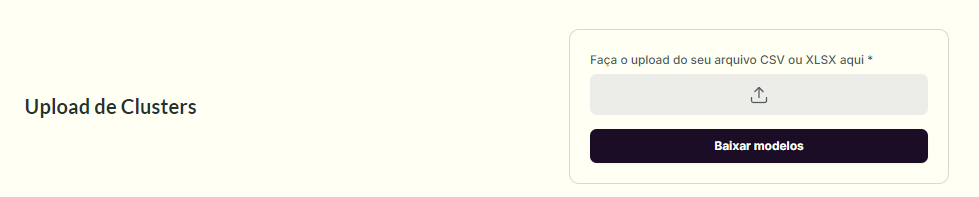 Acesse Cadastros > Clusters > role até o final da página > **Upload de Clusters** > **Baixar modelos**. No modal que abrir, selecione o tipo de cluster e baixe o modelo correspondente.
 Na primeira importação, preencha apenas a coluna de **nome**. As colunas de Líder, Business Partner e Reporta A devem ficar vazias, pois dependem de colaboradores já cadastrados.
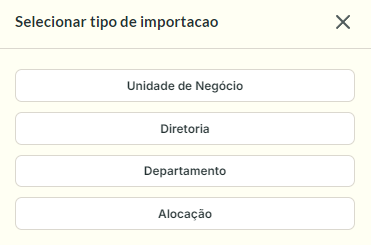
Volte a **Upload de Clusters** > **Upload**. No modal que abrir, selecione o tipo de cluster e envie a planilha (CSV ou XLSX). O sistema valida os dados e retorna mensagens de erro por linha caso encontre inconsistências.
Na primeira importação, preencha apenas a coluna de **nome**. As colunas de Líder, Business Partner e Reporta A devem ficar vazias, pois dependem de colaboradores já cadastrados.
Volte a **Upload de Clusters** > **Upload**. No modal que abrir, selecione o tipo de cluster e envie a planilha (CSV ou XLSX). O sistema valida os dados e retorna mensagens de erro por linha caso encontre inconsistências.
 Repita os três passos anteriores para cada tipo de cluster que a empresa utiliza.
Com os clusters criados, importe os colaboradores. O sistema exige que os nomes dos clusters na planilha sejam idênticos aos já cadastrados.
Após a importação de colaboradores, volte a Clusters e preencha os campos de Líder, Business Partner e Reporta A: manualmente ou via nova importação da planilha.
Se a empresa não utilizar algum tipo de cluster, basta não importá-lo.
***
## Permissionamento
| Perfil | Visualiza | Cria e edita |
| ------------------- | :-------: | :----------: |
| Admin Cliente | sim | sim |
| RH Estratégico | sim | sim |
| RH Business Partner | sim | sim |
| Liderança | não | não |
Para ver todos os perfis em detalhe, consulte [Permissões de usuários](/core/cadastros/usuarios).
***
## Perguntas frequentes
Não. Para preservar o histórico de dados, clusters podem apenas ser inativados. A exclusão só pode ser solicitada à BOOM em casos específicos onde não há histórico vinculado.
Em breve.
Em breve. Atualmente o processo de atualização é feito manualmente campo a campo.
Sim. A BOOM disponibiliza documentação técnica para integração. Entre em contato com o time de operações.
Não. Os campos White Label só aparecem após serem ativados nas configurações da organização.
Repita os três passos anteriores para cada tipo de cluster que a empresa utiliza.
Com os clusters criados, importe os colaboradores. O sistema exige que os nomes dos clusters na planilha sejam idênticos aos já cadastrados.
Após a importação de colaboradores, volte a Clusters e preencha os campos de Líder, Business Partner e Reporta A: manualmente ou via nova importação da planilha.
Se a empresa não utilizar algum tipo de cluster, basta não importá-lo.
***
## Permissionamento
| Perfil | Visualiza | Cria e edita |
| ------------------- | :-------: | :----------: |
| Admin Cliente | sim | sim |
| RH Estratégico | sim | sim |
| RH Business Partner | sim | sim |
| Liderança | não | não |
Para ver todos os perfis em detalhe, consulte [Permissões de usuários](/core/cadastros/usuarios).
***
## Perguntas frequentes
Não. Para preservar o histórico de dados, clusters podem apenas ser inativados. A exclusão só pode ser solicitada à BOOM em casos específicos onde não há histórico vinculado.
Em breve.
Em breve. Atualmente o processo de atualização é feito manualmente campo a campo.
Sim. A BOOM disponibiliza documentação técnica para integração. Entre em contato com o time de operações.
Não. Os campos White Label só aparecem após serem ativados nas configurações da organização.