> ## Documentation Index
> Fetch the complete documentation index at: https://suporte.deumboom.com/llms.txt
> Use this file to discover all available pages before exploring further.
# Usuários
> Controle de acessos ao BOOM Core: quem entra na plataforma, com qual perfil e o que cada usuário pode fazer.
O Cadastro de Usuários é a funcionalidade responsável por controlar os acessos ao BOOM Core. Por meio dele, a organização define quais pessoas podem acessar a plataforma, quais informações estão disponíveis para cada usuário e quais ações podem ser realizadas dentro do sistema.
O BOOM Core é uma plataforma destinada à gestão e ao acompanhamento da cultura organizacional. Por isso, o acesso é direcionado aos profissionais responsáveis por analisar resultados, acompanhar indicadores e apoiar a tomada de decisão. Normalmente têm acesso ao BOOM Core:
* Administradores da organização
* RH Estratégico
* RH Business Partner
* Lideranças
* Outros usuários autorizados pela empresa
Os colaboradores que participam apenas das pesquisas não precisam de acesso ao BOOM Core. Nesses casos, a participação ocorre exclusivamente pelo ambiente de coleta da organização (nomedaempresa.nossacultura.app), onde o colaborador responde pesquisas e avaliações sem acesso aos dashboards, relatórios e funcionalidades de gestão.
### Diferença entre usuário e colaborador
Embora estejam relacionados, usuário e colaborador têm finalidades diferentes dentro da plataforma.
* **Colaborador:** é a pessoa que participa das pesquisas e contribui com informações para os diagnósticos e análises culturais. Pode existir na base da organização sem possuir acesso ao BOOM Core.
* **Usuário:** é a pessoa autorizada a acessar o BOOM Core para visualizar indicadores, acompanhar resultados e realizar atividades de gestão dentro da plataforma.
Todo usuário possui acesso ao sistema, mas nem todo colaborador é um usuário.
***
## Características
Principais recursos do Cadastro de Usuários:
* Controle centralizado de acessos
* Gestão de usuários da organização
* Definição de perfis de acesso
* Controle de visualização de informações
* Ativação e desativação de usuários
### Status dos usuários
| Status | O que significa |
| ------- | ---------------------------------------------------------------------------- |
| Ativo | Permite acesso à plataforma conforme as permissões do perfil do usuário. |
| Inativo | Mantém o cadastro na organização, mas impede novos acessos até a reativação. |
### Boas práticas
* Conceder acesso apenas a quem precisa acompanhar indicadores ou administrar a plataforma.
* Revisar periodicamente os usuários ativos.
* Atualizar perfis quando houver mudança de responsabilidade.
* Desativar acessos que deixaram de ser necessários.
***
## Como fazer
### Como acessar
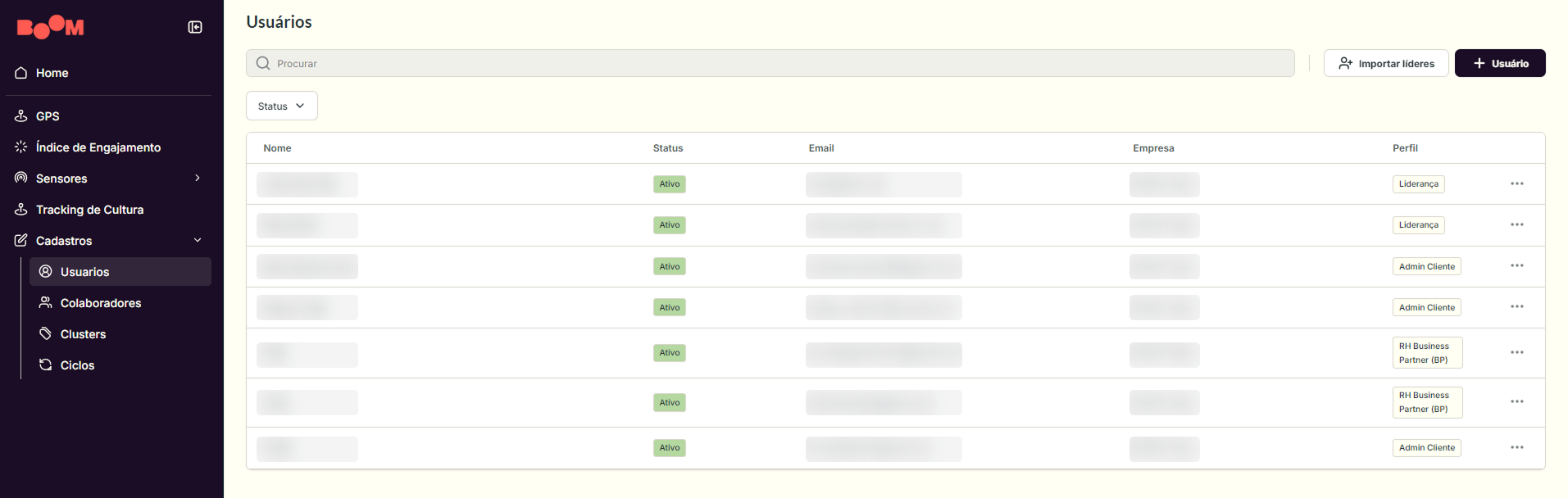
Menu lateral > **Cadastros** > **Usuários**
 ### Como criar um usuário
No menu lateral, acesse **Cadastros** > **Usuários**.
O botão fica no canto superior direito da tela.
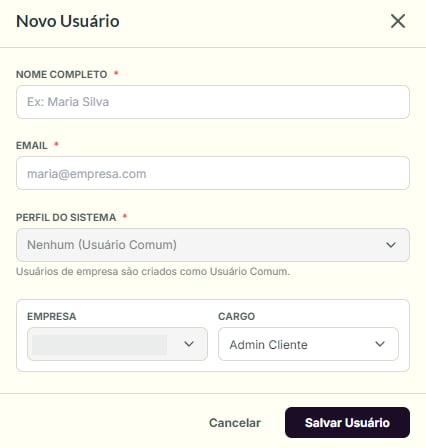
Informe o **Nome completo** e o **E-mail** (ambos obrigatórios) e selecione o **Cargo** do usuário: Admin Cliente, GPS Admin Cliente, RH Estratégico, RH Business Partner (BP) ou Liderança. Os campos **Perfil do Sistema** e **Empresa** já vêm preenchidos e não são editáveis.
Se o cargo escolhido for **RH Business Partner (BP)** ou **Liderança**, aparece o campo **Colaborador vinculado**. Busque e selecione o colaborador correspondente. Esse vínculo é obrigatório para esses dois cargos.
Clique em **Salvar Usuário**. O usuário é criado com status **Ativo** e passa a acessar a plataforma conforme as permissões do cargo.
### Como criar um usuário
No menu lateral, acesse **Cadastros** > **Usuários**.
O botão fica no canto superior direito da tela.
Informe o **Nome completo** e o **E-mail** (ambos obrigatórios) e selecione o **Cargo** do usuário: Admin Cliente, GPS Admin Cliente, RH Estratégico, RH Business Partner (BP) ou Liderança. Os campos **Perfil do Sistema** e **Empresa** já vêm preenchidos e não são editáveis.
Se o cargo escolhido for **RH Business Partner (BP)** ou **Liderança**, aparece o campo **Colaborador vinculado**. Busque e selecione o colaborador correspondente. Esse vínculo é obrigatório para esses dois cargos.
Clique em **Salvar Usuário**. O usuário é criado com status **Ativo** e passa a acessar a plataforma conforme as permissões do cargo.
 ### Como importar líderes como usuários (em massa)
O botão **Importar líderes** cria usuários em massa a partir dos colaboradores classificados como líder que ainda não têm acesso ao sistema. Todos são criados com o perfil **Liderança**.
Na tela de Usuários, clique no botão **Importar líderes**, ao lado de + Usuário.
A janela lista os colaboradores que são líderes de cluster (White Label de A a E, Unidade de Negócio, Diretoria, Departamento ou Alocação) e que ainda não têm acesso ao sistema. Marque os desejados ou use **Selecionar todos**.
O sistema pede uma confirmação, informando para quantos colaboradores serão criados usuários de Liderança.
Clique em **Confirmar criação**. Os usuários são criados com o perfil Liderança e o sistema exibe a confirmação de sucesso.
A criação de usuários por importação não pode ser desfeita automaticamente. Confirme a seleção antes de prosseguir.
### Como buscar e filtrar usuários
A listagem exibe nome, status, e-mail, empresa e perfil de cada usuário. Use a barra **Procurar** para localizar um usuário pelo nome, ou o filtro **Status** para ver apenas ativos ou inativos.
### Como editar um usuário
Clique nos três pontinhos ao lado do usuário > **Editar** > atualize os campos desejados. A alteração de perfil só pode ser feita por um usuário de hierarquia igual ou superior.
### Como inativar um usuário
Clique nos três pontinhos ao lado do usuário > **Editar** > desative o botão **Ativo** (o status muda para Inativo) > **Salvar Usuário**. O acesso é bloqueado e o cadastro é preservado. Para reativar, repita o caminho e ative o botão novamente.
***
## Permissionamento
A plataforma Core organiza o acesso por perfil de usuário. Dependendo do perfil atribuído à conta, cada pessoa visualiza módulos, relatórios e dados do GPS de formas diferentes: alguns com visão global, outros restritos à sua área de atuação.
### Perfis de usuário
Acesso total à plataforma: todos os módulos, cadastros e visualizações estão disponíveis sem restrição.
Acesso ao GPS e aos cadastros da plataforma. Também visualiza Pulso e Tracking de Cultura (sem permissão para criar ou editar) para acompanhamento. Os menus laterais ficam sempre visíveis para esse perfil (isso não pode ser alterado).
Acesso amplo a todos os módulos, relatórios e GPS completo. O nível de acesso é praticamente equivalente ao do Admin Cliente.
Acesso segmentado pela área de atuação. Visualiza dados operacionais e de cultura dentro do seu escopo.
**Módulos operacionais:**
* Pulso: visualiza todos os Pulsos da empresa, sem permissão para criar ou editar
* Signals: cria e edita apenas os Signals que ele mesmo criou (audiência limitada à sua área)
* Radar: somente sua área
* Conversas: somente sua área
* Tracking de Cultura: somente sua área
* Cadastros: acesso geral
**GPS:**
* Index: dados globais e agrupados por cluster dentro do seu escopo
* Defensores e Ofensores: dados globais e agrupados por cluster, filtrados pela sua área
* Engajamento: dados globais e agrupados por cluster, filtrados pela sua área
* Módulos: dados globais e agrupados por cluster, filtrados pela sua área
* Value Index: visão global e por cluster
* Gap: sem acesso
* Resultados: sem acesso
* Comparativo: sem acesso
Acesso restrito à área de atuação. Visualiza Tracking de Cultura, Conversas e os dados do GPS relativos à sua equipe.
**Módulos operacionais:**
* Conversas: somente sua área, agrupado por cluster
* Tracking de Cultura: somente sua área
**GPS:**
* Index: somente sua área
* Defensores e Ofensores: agrupado por cluster
* Engajamento: agrupado por cluster
* Módulos: agrupado por cluster
* Value Index: agrupado por cluster
### Quem pode criar usuários
Somente o Admin Cliente pode criar usuários com perfil RH Estratégico.
O RH Estratégico pode criar usuários com perfil BP dentro da plataforma.
A regra é sempre: quem tem mais acesso cria para quem tem menos. Um perfil de menor acesso nunca pode criar um perfil de maior acesso.
### Permissões gerais por módulo
Clique no perfil para ver o que ele acessa nos módulos operacionais. Quando o acesso é "somente sua área", o usuário visualiza apenas os dados da sua área de responsabilidade.
Acesso geral a todos os módulos:
* Cadastros (Clusters e Colaboradores)
* Tracking de Cultura
* Conversas
* Radar
* Signals
* Pulso
* Índice de Engajamento
Acesso restrito aos cadastros e à visualização de módulos para acompanhamento:
* Cadastros (Clusters e Colaboradores)
* Pulso: somente visualização
* Tracking de Cultura: somente visualização
Os demais módulos operacionais (Signals, Radar, Conversas, IEP) ficam fora do escopo desse perfil. O acesso ao GPS está detalhado na seção seguinte.
Acesso geral a todos os módulos:
* Cadastros (Clusters e Colaboradores)
* Tracking de Cultura
* Conversas
* Radar
* Signals
* Pulso
* Índice de Engajamento
Acesso geral em parte dos módulos e restrito à sua área em outros:
* Cadastros (Clusters e Colaboradores): geral
* Pulso: visualiza todos os Pulsos da empresa, sem permissão para criar ou editar
* Signals: cria e edita apenas os Signals que ele mesmo criou (audiência limitada à sua área)
* Índice de Engajamento: geral
* Tracking de Cultura: somente sua área
* Conversas: somente sua área
* Radar: somente sua área
Acesso restrito à sua área de atuação:
* Tracking de Cultura: somente sua área
* Conversas: somente sua área
### Permissões no GPS
O GPS completo está disponível para Admin Cliente, GPS Admin Cliente e RH Estratégico. Os perfis de RH Business Partner (BP) e Liderança têm acesso a seções específicas, sempre dentro da sua área de atuação.
**Quem acessa:** Liderança (sua área), RH Business Partner (BP) (sua área)
**O que você visualiza:**
* Index de cultura
* Escala de classificação
* Gráfico de Evolução por Ciclo
* Score por módulo
* Score por Traços
**Quem acessa:** Liderança (sua área), RH Business Partner (BP) (sua área)
**O que você visualiza:**
* Total Geral de Engajamento
* Gráfico de evolução de engajamento por ciclo
* Distribuição de Engajamento por Cluster
**Quem acessa:** Liderança (sua área), RH Business Partner (BP) (sua área)
**O que você visualiza:**
* Score do Módulo
* Escala de Classificação
* Evolução por Ciclo
**Quem acessa:** Liderança, RH Business Partner (BP)
**O que você visualiza:**
* Mapa de Calor por Módulo
* Mapa de Calor por Traço
***
## Perguntas frequentes
Na tela de login, clique em **Esqueci minha senha** e siga as instruções enviadas para o seu e-mail.
Clique no seu usuário, no canto inferior do menu lateral, e acesse **Configurações de Conta** > **Alterar senha**.
Não. O acesso ao BOOM Core é destinado aos usuários responsáveis pela gestão, acompanhamento e análise das informações da plataforma.
Os colaboradores participam pelo ambiente de coleta disponibilizado pela organização, sem necessidade de acesso ao BOOM Core.
O botão **+ Usuário** cria um usuário por vez, com o cargo que você escolher. O **Importar líderes** cria vários usuários de uma vez, sempre com o perfil Liderança, a partir dos colaboradores já classificados como líder que ainda não têm acesso ao sistema.
Sim. A quantidade de usuários disponíveis depende da configuração e das condições contratadas pela organização.
Sim. A organização pode ter múltiplos usuários com perfil Admin Cliente. Recomenda-se manter o número restrito a quem realmente precisa de acesso total, por boa prática de governança de dados.
Sim. A desativação bloqueia o acesso e mantém o cadastro do usuário na plataforma.
Menu lateral > **Cadastros** > **Usuários** > localize o usuário > **Editar** > selecione o novo perfil. A alteração só pode ser feita por um usuário de hierarquia igual ou superior.
Não. O perfil RH Business Partner é restrito à sua área de atuação em quase todos os módulos. A exceção é o Pulso, em que o BP visualiza todos os Pulsos da empresa (sem permissão para criar ou editar), e o GPS, em que visualiza dados globais e dados agrupados por cluster dentro do seu escopo. No Signals, o BP cria e edita apenas os Signals que ele mesmo criou, com audiência limitada à sua área.
Parcialmente. O perfil GPS Admin Cliente visualiza o Pulso (para acompanhar o próprio GPS que ele está rodando) e o Tracking de Cultura (para acompanhar o módulo), ambos sem permissão para criar ou editar. Os demais módulos operacionais (Signals, Radar, Conversas, IEP) ficam fora do escopo desse perfil.
Não. A plataforma trabalha com cinco perfis pré-definidos (Admin Cliente, GPS Admin Cliente, RH Estratégico, RH Business Partner, Liderança). Cada um foi desenhado para um caso de uso específico de governança de cultura.
Não. O perfil Liderança sempre visualiza dados agrupados por cluster, nunca respostas individuais. A confidencialidade dos respondentes é garantida pela arquitetura do produto.
O time da BOOM, no momento da implantação. A partir daí, o Admin Cliente pode criar outros perfis dentro da organização.
### Como importar líderes como usuários (em massa)
O botão **Importar líderes** cria usuários em massa a partir dos colaboradores classificados como líder que ainda não têm acesso ao sistema. Todos são criados com o perfil **Liderança**.
Na tela de Usuários, clique no botão **Importar líderes**, ao lado de + Usuário.
A janela lista os colaboradores que são líderes de cluster (White Label de A a E, Unidade de Negócio, Diretoria, Departamento ou Alocação) e que ainda não têm acesso ao sistema. Marque os desejados ou use **Selecionar todos**.
O sistema pede uma confirmação, informando para quantos colaboradores serão criados usuários de Liderança.
Clique em **Confirmar criação**. Os usuários são criados com o perfil Liderança e o sistema exibe a confirmação de sucesso.
A criação de usuários por importação não pode ser desfeita automaticamente. Confirme a seleção antes de prosseguir.
### Como buscar e filtrar usuários
A listagem exibe nome, status, e-mail, empresa e perfil de cada usuário. Use a barra **Procurar** para localizar um usuário pelo nome, ou o filtro **Status** para ver apenas ativos ou inativos.
### Como editar um usuário
Clique nos três pontinhos ao lado do usuário > **Editar** > atualize os campos desejados. A alteração de perfil só pode ser feita por um usuário de hierarquia igual ou superior.
### Como inativar um usuário
Clique nos três pontinhos ao lado do usuário > **Editar** > desative o botão **Ativo** (o status muda para Inativo) > **Salvar Usuário**. O acesso é bloqueado e o cadastro é preservado. Para reativar, repita o caminho e ative o botão novamente.
***
## Permissionamento
A plataforma Core organiza o acesso por perfil de usuário. Dependendo do perfil atribuído à conta, cada pessoa visualiza módulos, relatórios e dados do GPS de formas diferentes: alguns com visão global, outros restritos à sua área de atuação.
### Perfis de usuário
Acesso total à plataforma: todos os módulos, cadastros e visualizações estão disponíveis sem restrição.
Acesso ao GPS e aos cadastros da plataforma. Também visualiza Pulso e Tracking de Cultura (sem permissão para criar ou editar) para acompanhamento. Os menus laterais ficam sempre visíveis para esse perfil (isso não pode ser alterado).
Acesso amplo a todos os módulos, relatórios e GPS completo. O nível de acesso é praticamente equivalente ao do Admin Cliente.
Acesso segmentado pela área de atuação. Visualiza dados operacionais e de cultura dentro do seu escopo.
**Módulos operacionais:**
* Pulso: visualiza todos os Pulsos da empresa, sem permissão para criar ou editar
* Signals: cria e edita apenas os Signals que ele mesmo criou (audiência limitada à sua área)
* Radar: somente sua área
* Conversas: somente sua área
* Tracking de Cultura: somente sua área
* Cadastros: acesso geral
**GPS:**
* Index: dados globais e agrupados por cluster dentro do seu escopo
* Defensores e Ofensores: dados globais e agrupados por cluster, filtrados pela sua área
* Engajamento: dados globais e agrupados por cluster, filtrados pela sua área
* Módulos: dados globais e agrupados por cluster, filtrados pela sua área
* Value Index: visão global e por cluster
* Gap: sem acesso
* Resultados: sem acesso
* Comparativo: sem acesso
Acesso restrito à área de atuação. Visualiza Tracking de Cultura, Conversas e os dados do GPS relativos à sua equipe.
**Módulos operacionais:**
* Conversas: somente sua área, agrupado por cluster
* Tracking de Cultura: somente sua área
**GPS:**
* Index: somente sua área
* Defensores e Ofensores: agrupado por cluster
* Engajamento: agrupado por cluster
* Módulos: agrupado por cluster
* Value Index: agrupado por cluster
### Quem pode criar usuários
Somente o Admin Cliente pode criar usuários com perfil RH Estratégico.
O RH Estratégico pode criar usuários com perfil BP dentro da plataforma.
A regra é sempre: quem tem mais acesso cria para quem tem menos. Um perfil de menor acesso nunca pode criar um perfil de maior acesso.
### Permissões gerais por módulo
Clique no perfil para ver o que ele acessa nos módulos operacionais. Quando o acesso é "somente sua área", o usuário visualiza apenas os dados da sua área de responsabilidade.
Acesso geral a todos os módulos:
* Cadastros (Clusters e Colaboradores)
* Tracking de Cultura
* Conversas
* Radar
* Signals
* Pulso
* Índice de Engajamento
Acesso restrito aos cadastros e à visualização de módulos para acompanhamento:
* Cadastros (Clusters e Colaboradores)
* Pulso: somente visualização
* Tracking de Cultura: somente visualização
Os demais módulos operacionais (Signals, Radar, Conversas, IEP) ficam fora do escopo desse perfil. O acesso ao GPS está detalhado na seção seguinte.
Acesso geral a todos os módulos:
* Cadastros (Clusters e Colaboradores)
* Tracking de Cultura
* Conversas
* Radar
* Signals
* Pulso
* Índice de Engajamento
Acesso geral em parte dos módulos e restrito à sua área em outros:
* Cadastros (Clusters e Colaboradores): geral
* Pulso: visualiza todos os Pulsos da empresa, sem permissão para criar ou editar
* Signals: cria e edita apenas os Signals que ele mesmo criou (audiência limitada à sua área)
* Índice de Engajamento: geral
* Tracking de Cultura: somente sua área
* Conversas: somente sua área
* Radar: somente sua área
Acesso restrito à sua área de atuação:
* Tracking de Cultura: somente sua área
* Conversas: somente sua área
### Permissões no GPS
O GPS completo está disponível para Admin Cliente, GPS Admin Cliente e RH Estratégico. Os perfis de RH Business Partner (BP) e Liderança têm acesso a seções específicas, sempre dentro da sua área de atuação.
**Quem acessa:** Liderança (sua área), RH Business Partner (BP) (sua área)
**O que você visualiza:**
* Index de cultura
* Escala de classificação
* Gráfico de Evolução por Ciclo
* Score por módulo
* Score por Traços
**Quem acessa:** Liderança (sua área), RH Business Partner (BP) (sua área)
**O que você visualiza:**
* Total Geral de Engajamento
* Gráfico de evolução de engajamento por ciclo
* Distribuição de Engajamento por Cluster
**Quem acessa:** Liderança (sua área), RH Business Partner (BP) (sua área)
**O que você visualiza:**
* Score do Módulo
* Escala de Classificação
* Evolução por Ciclo
**Quem acessa:** Liderança, RH Business Partner (BP)
**O que você visualiza:**
* Mapa de Calor por Módulo
* Mapa de Calor por Traço
***
## Perguntas frequentes
Na tela de login, clique em **Esqueci minha senha** e siga as instruções enviadas para o seu e-mail.
Clique no seu usuário, no canto inferior do menu lateral, e acesse **Configurações de Conta** > **Alterar senha**.
Não. O acesso ao BOOM Core é destinado aos usuários responsáveis pela gestão, acompanhamento e análise das informações da plataforma.
Os colaboradores participam pelo ambiente de coleta disponibilizado pela organização, sem necessidade de acesso ao BOOM Core.
O botão **+ Usuário** cria um usuário por vez, com o cargo que você escolher. O **Importar líderes** cria vários usuários de uma vez, sempre com o perfil Liderança, a partir dos colaboradores já classificados como líder que ainda não têm acesso ao sistema.
Sim. A quantidade de usuários disponíveis depende da configuração e das condições contratadas pela organização.
Sim. A organização pode ter múltiplos usuários com perfil Admin Cliente. Recomenda-se manter o número restrito a quem realmente precisa de acesso total, por boa prática de governança de dados.
Sim. A desativação bloqueia o acesso e mantém o cadastro do usuário na plataforma.
Menu lateral > **Cadastros** > **Usuários** > localize o usuário > **Editar** > selecione o novo perfil. A alteração só pode ser feita por um usuário de hierarquia igual ou superior.
Não. O perfil RH Business Partner é restrito à sua área de atuação em quase todos os módulos. A exceção é o Pulso, em que o BP visualiza todos os Pulsos da empresa (sem permissão para criar ou editar), e o GPS, em que visualiza dados globais e dados agrupados por cluster dentro do seu escopo. No Signals, o BP cria e edita apenas os Signals que ele mesmo criou, com audiência limitada à sua área.
Parcialmente. O perfil GPS Admin Cliente visualiza o Pulso (para acompanhar o próprio GPS que ele está rodando) e o Tracking de Cultura (para acompanhar o módulo), ambos sem permissão para criar ou editar. Os demais módulos operacionais (Signals, Radar, Conversas, IEP) ficam fora do escopo desse perfil.
Não. A plataforma trabalha com cinco perfis pré-definidos (Admin Cliente, GPS Admin Cliente, RH Estratégico, RH Business Partner, Liderança). Cada um foi desenhado para um caso de uso específico de governança de cultura.
Não. O perfil Liderança sempre visualiza dados agrupados por cluster, nunca respostas individuais. A confidencialidade dos respondentes é garantida pela arquitetura do produto.
O time da BOOM, no momento da implantação. A partir daí, o Admin Cliente pode criar outros perfis dentro da organização.