> ## Documentation Index
> Fetch the complete documentation index at: https://suporte.deumboom.com/llms.txt
> Use this file to discover all available pages before exploring further.
# Pulso
> O sensor de escuta contínua da BOOM: ciclo a ciclo, com dados comparáveis ao longo do tempo.
Você sabe como está a cultura e o engajamento da sua empresa hoje? E você consegue comparar isso com o que era há 4 meses?
**Com o Pulso, a resposta para essas perguntas está sempre a um clique de distância.**
O Pulso é o sensor de escuta contínua da BOOM. Diferente de pesquisas isoladas, ele foi desenhado para rodar de forma recorrente, ciclo a ciclo, trazendo dados comparáveis ao longo do tempo.
Identifique quedas de cultura antes que virem problema, com dados concretos e histórico comparável.
Acompanhe se as iniciativas culturais estão gerando resultado real ao longo dos ciclos.
***
## Características
### Templates prontos e pesquisas próprias
No Pulso, você pode usar os templates prontos da BOOM ou trazer as pesquisas que já existem na sua empresa, tudo dentro da mesma plataforma.
**Templates disponíveis:**
* GPS de Cultura
* Saúde Psicossocial (NR-1)
Padronize a escuta, centralize os dados e tenha uma visão única do engajamento e da cultura da sua organização.
**O Pulso transforma a escuta em algo contínuo, estratégico e comparável. Cada ciclo é um dado a mais, e dados acumulados constroem decisões mais inteligentes sobre pessoas.**
A escolha do template define automaticamente as perguntas do Pulso. Não é necessário configurar cada pergunta manualmente na criação.
***
## Como fazer
### Como acessar
Menu lateral > **Sensores** > **Pulso**
### Como criar um Pulso
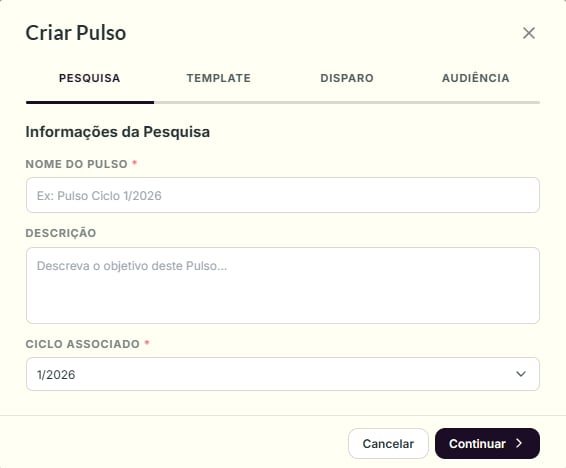
A criação acontece a partir da tela de Listagem, no botão **+ Criar Pulso**. O fluxo é dividido em quatro etapas.
Etapa de identificação do Pulso.
**Campos:**
* **Nome do Pulso** (obrigatório): identifica o Pulso na Listagem e nos relatórios. Exemplo: "Pulso Ciclo 1/2026".
* **Descrição** (opcional): contextualiza o objetivo do Pulso para o time.
* **Ciclo Associado** (obrigatório): vem pré-selecionado com o ciclo ativo da empresa.
Etapa de escolha do modelo de pesquisa.
Selecione um template existente no dropdown. Após a seleção, as perguntas são aplicadas automaticamente ao Pulso.
**Templates com múltiplos públicos:** quando o template escolhido possui mais de um público configurado (por exemplo, Liderança e Colaboradores), a etapa apresenta blocos separados para cada público, com campos de Tipo Público e Público. É possível ativar ou desativar cada público via toggle e editar manualmente os campos, mesmo que venham pré-preenchidos pelo template.
Etapa de configuração do envio.
**Campos:**
* **Data e hora de envio** (obrigatório): quando o Pulso será disparado aos respondentes.
* **Data e hora de fim** (obrigatório): prazo final para as respostas.
O canal de envio (E-mail, WhatsApp ou Slack) é o cadastrado em cada colaborador, e o Pulso é enviado automaticamente pelo canal configurado para cada respondente.
O disparo precisa ser agendado com no mínimo 24 horas de antecedência a partir do momento da criação. Datas mais próximas são bloqueadas pelo sistema.
Etapa de seleção dos colaboradores que receberão o Pulso.
**Ferramentas disponíveis:**
* **Busca** por nome do colaborador.
* **Filtros** (Unidade de Negócio, Diretoria, Departamento, Alocação, WhiteLabel, Classificação, Idioma, Status), colapsáveis via toggle.
* **Selecionar filtrados**: marca de uma vez todos os colaboradores retornados pelos filtros aplicados.
* **Total Selecionado**: contador em tempo real dos colaboradores marcados.
Em templates com múltiplos públicos, a etapa apresenta uma aba por público, cada uma com sua própria lista, busca e filtros. As abas exibem o contador de selecionados por público (por exemplo, "Liderança (2/8)"). A troca entre abas preserva a seleção da anterior.
Ao concluir a seleção, clique em **Finalizar** para criar o Pulso.
### Acompanhando os Pulsos
Após a criação, o Pulso fica disponível para acompanhamento em três telas.
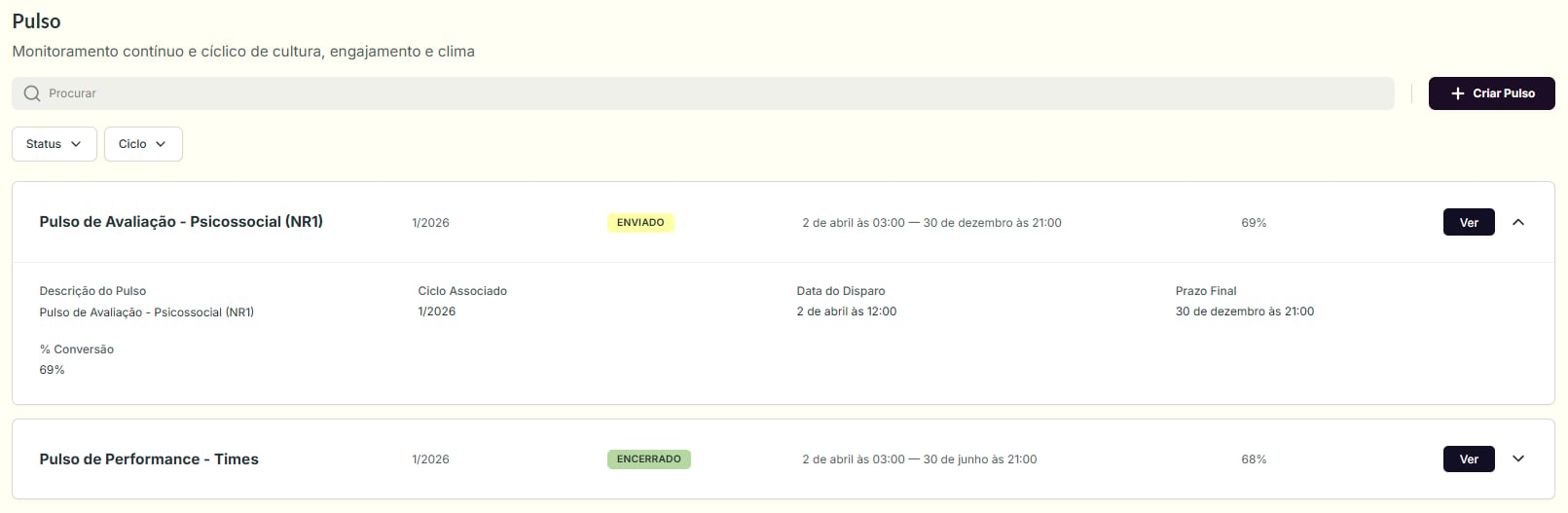
Ponto de partida para todos os Pulsos da empresa.
**Recursos da toolbar:**
* Campo de busca por nome do Pulso.
* Filtros por **Status** (Programado, Enviado, Encerrado) e por **Ciclo**.
* Botão **+ Criar Pulso**.
**Informações do card:**
* Nome do Pulso
* Ciclo Associado
* Badge de Status
* Período (data e hora de envio e prazo final)
* Percentual de Conversão
Cada card pode ser expandido pelo chevron para exibir mais detalhes (Descrição, Ciclo, Data do Disparo, Prazo Final, Percentual de Conversão) ou acessado pelo botão **Ver**, que abre a tela de Detalhes.
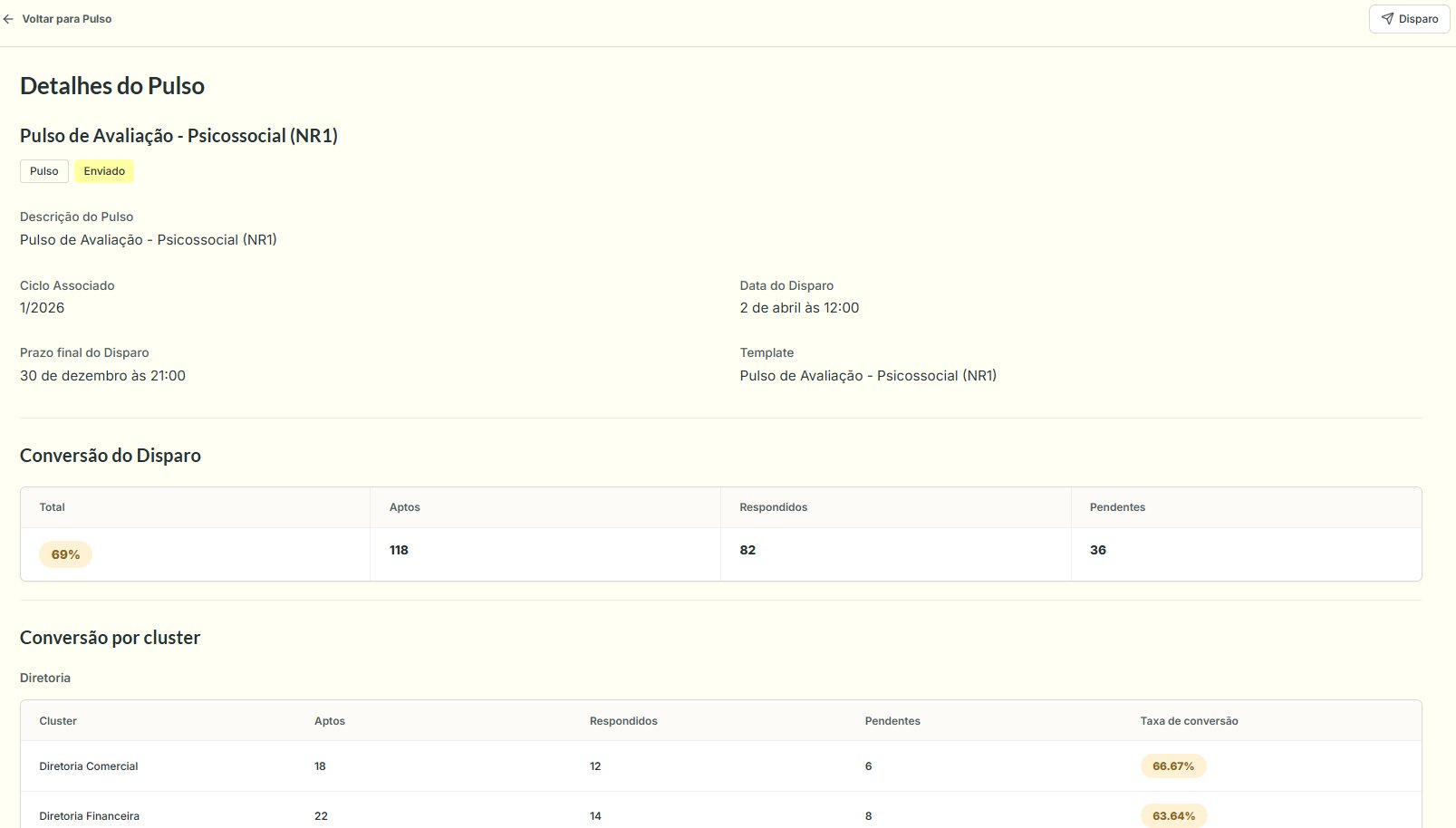
Visão consolidada de um Pulso específico.
**Seções da tela:**
* **Informações gerais**: Descrição, Ciclo Associado, Data do Disparo, Prazo Final do Disparo, Template utilizado.
* **Conversão do Disparo**: total de conversão em percentual, número de Aptos, Respondidos e Pendentes.
* **Conversão por Cluster**: quebra dos números por cada [cluster](/core/cadastros/clusters) configurado na organização, incluindo os padrão (Unidade de Negócio, Diretoria, Departamento e Alocação) e os personalizáveis (White Labels). Cada um mostra Aptos, Respondidos, Pendentes e Taxa de Conversão por cluster. Aparece direto na tela, basta rolar para baixo.
Visão operacional do envio, com métricas por colaborador.
**Grid de métricas no topo:**
* Ciclo Associado
* Data de Envio
* Início e Fim do Disparo
* Percentual de Conversão
* Número de Respondentes Aptos, Respondidos e Pendentes
* Tipo da Pesquisa
**Lista de Disparos:** tabela com um colaborador por linha, exibindo Nome, Unidade de Negócio, Diretoria, Departamento, Alocação, WhiteLabels configurados e Canal de Disparo. É possível buscar por nome dentro da lista.
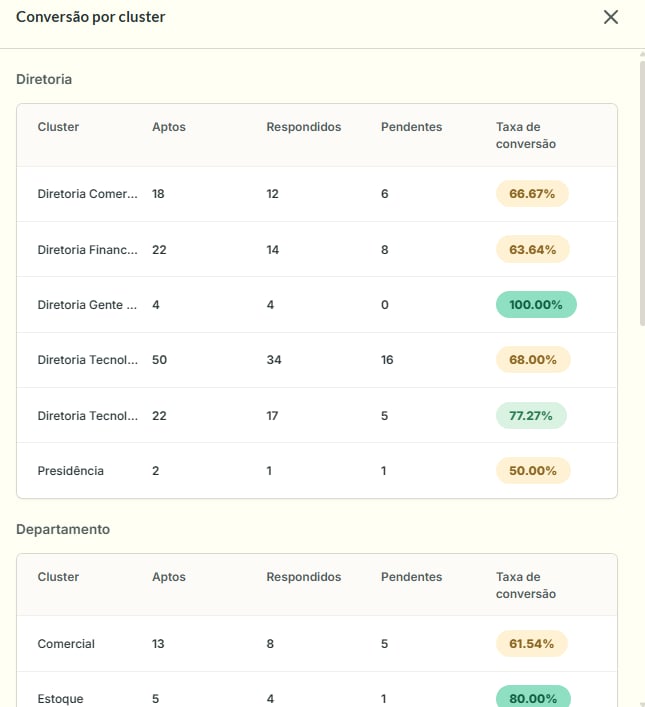
**Conversão por Cluster:** a mesma quebra que aparece em Detalhes está disponível aqui pelo link **Ver detalhes** no bloco de Conversão, que abre um modal com Aptos, Respondidos, Pendentes e Taxa de Conversão por cluster.
### Status do Pulso
Um Pulso passa por três estados ao longo do seu ciclo de vida.
| Status | Descrição |
| ------------------------------------------------------------------------ | -------------------------------------------------------------------------------------------------------------------------------------------------------------- |
| Programado | O Pulso foi criado e está agendado para disparar em uma data futura. Ainda não foi enviado aos respondentes. |
| Enviado | O Pulso foi disparado aos respondentes e está no período de coleta de respostas. |
| Encerrado | O prazo final do Pulso foi ultrapassado. A coleta de respostas está finalizada e os resultados consolidados ficam disponíveis nas telas de Detalhes e Disparo. |
Diferente do Signals, o Pulso não possui o estado "Rascunho". Uma vez que a criação é finalizada, o Pulso já entra como Programado.
### Editando um Pulso
O que você pode editar depende do status do Pulso e da distância entre o momento da edição e a Data de envio configurada.
**Programado**
Independente do prazo, você pode alterar:
* Nome do Pulso
* Ciclo Associado
* Descrição
* Data e hora de fim
* Audiência
- **Faltam mais de 24 horas para o disparo:** você pode alterar Nome, Descrição, Ciclo, Data e hora de envio, Data de fim e Audiência.
- **Faltam menos de 24 horas:** a Data e hora de envio fica travada. Nome, Descrição, Ciclo, Data de fim e Audiência seguem disponíveis.
O **Template** não pode ser alterado após a criação do Pulso.
**Enviado**
* Nome do Pulso, Ciclo Associado, Descrição
* Data e hora de fim (apenas para adiar o prazo)
* Audiência
A Data e hora de envio não é editável depois que o Pulso já foi disparado.
Pulsos **Encerrados** não podem ser editados; o botão de edição fica desabilitado.
***
## Permissionamento
| Perfil | Visualiza | Cria e edita | Observações |
| ------------------- | :-------: | :----------: | ---------------------------------------------------------------------------------------------------------- |
| Admin Cliente | sim | sim | Acesso completo aos Pulsos da empresa. |
| RH Estratégico | sim | sim | Acesso completo aos Pulsos da empresa. |
| RH Business Partner | sim | não | Visualiza a Listagem, os Detalhes e o Disparo de todos os Pulsos da empresa, mas não pode criar ou editar. |
| GPS Admin Cliente | sim | não | Visualiza a Listagem, os Detalhes e o Disparo de todos os Pulsos da empresa, mas não pode criar ou editar. |
| Liderança | não | não | Módulo Pulso não aparece no menu. |
Para ver todos os perfis em detalhe, consulte [Permissões de usuários](/core/cadastros/usuarios).
***
## Perguntas frequentes
### Conceito e templates
O Pulso é indicado para pesquisas maiores e de aplicação recorrente, com maior abrangência dentro da empresa. O Signals é para coletas rápidas e pontuais, com menos perguntas, ideal para perguntas abertas processadas por IA, e traz resultado em até 24 horas.
No momento não. Cada Pulso é criado e disparado individualmente, sem recorrência automática.
Sim. Além dos templates prontos da BOOM, é possível criar seus próprios templates, adaptados ao contexto e às necessidades específicas da empresa, e utilizá-los na criação do Pulso.
A etapa de Template apresenta um bloco separado para cada público (por exemplo, Liderança e Colaboradores). Cada bloco pode ser ativado ou desativado individualmente, e os campos pré-preenchidos podem ser editados manualmente.
Não, essa opção não está disponível hoje.
### Participantes
Sim. Na etapa de Audiência, você pode selecionar todos os colaboradores ou usar os filtros para atingir apenas um grupo específico.
Não, hoje não há mínimo para criar e disparar um Pulso. Isso é diferente do mínimo de respostas exigido para liberar os resultados (veja a seção Resultados).
Sim, a Audiência pode ser ajustada tanto antes quanto durante o disparo.
Sim. Alterações cadastrais, como mudança de área, refletem no Pulso até o encerramento da coleta. Já um colaborador cadastrado na empresa depois que o disparo já começou não entra automaticamente na Audiência, é preciso adicioná-lo manualmente.
### Disparo
No mínimo 24 horas a partir do momento da criação. Datas mais próximas são bloqueadas pelo sistema.
Não. Assim que a criação é finalizada nas quatro etapas, o Pulso já entra como Programado.
Sim, com regras que dependem do status. Em **Programado**, você pode alterar Nome, Ciclo, Descrição, Data e hora de fim e Audiência a qualquer momento; a Data e hora de envio só é editável se faltarem mais de 24 horas para o disparo. Em **Enviado**, os mesmos campos seguem editáveis, exceto a Data e hora de envio. O **Template** nunca pode ser alterado após a criação. Pulsos **Encerrados** não podem ser editados. Veja [Editando um Pulso](#editando-um-pulso) para o detalhe.
Os lembretes são enviados em dias alternados (dia sim, dia não) apenas para quem ainda não respondeu, pelo mesmo canal configurado para o colaborador, até a data de encerramento da pesquisa.
Não há opção de cancelamento pelo próprio usuário. Entre em contato com o suporte.
Sim. Enquanto o Pulso está **Programado**, você pode alterar a Data e hora de fim livremente. A Data e hora de envio também pode ser alterada, mas somente quando faltam mais de 24 horas para o disparo (veja [Editando um Pulso](#editando-um-pulso)). Depois que o Pulso é disparado (status **Enviado**), você continua podendo alterar a Data e hora de fim, tanto para adiar quanto para antecipar o encerramento. A Data e hora de envio não é mais editável.
### Resultados
Admin Cliente, RH Estratégico, RH Business Partner e GPS Admin Cliente visualizam a Listagem, os Detalhes e o Disparo de qualquer Pulso da empresa. A restrição de permissionamento vale apenas para criar ou editar. Liderança não acessa o módulo.
Em até 3 dias úteis após o encerramento da pesquisa.
Sim, no mínimo 5 respostas no total, para garantir o anonimato dos respondentes.
Hoje não, exceto os dados do GPS.
Ainda não é possível comparar diretamente os resultados de aplicações diferentes dentro da plataforma.
### Administração
Admin Cliente e RH Estratégico.
Não diretamente. É necessário entrar em contato com o suporte.
Sim. Todos os Pulsos da empresa ficam listados na tela de Listagem, com histórico completo.
 **Recursos da toolbar:**
* Campo de busca por nome do Pulso.
* Filtros por **Status** (Programado, Enviado, Encerrado) e por **Ciclo**.
* Botão **+ Criar Pulso**.
**Informações do card:**
* Nome do Pulso
* Ciclo Associado
* Badge de Status
* Período (data e hora de envio e prazo final)
* Percentual de Conversão
Cada card pode ser expandido pelo chevron para exibir mais detalhes (Descrição, Ciclo, Data do Disparo, Prazo Final, Percentual de Conversão) ou acessado pelo botão **Ver**, que abre a tela de Detalhes.
**Recursos da toolbar:**
* Campo de busca por nome do Pulso.
* Filtros por **Status** (Programado, Enviado, Encerrado) e por **Ciclo**.
* Botão **+ Criar Pulso**.
**Informações do card:**
* Nome do Pulso
* Ciclo Associado
* Badge de Status
* Período (data e hora de envio e prazo final)
* Percentual de Conversão
Cada card pode ser expandido pelo chevron para exibir mais detalhes (Descrição, Ciclo, Data do Disparo, Prazo Final, Percentual de Conversão) ou acessado pelo botão **Ver**, que abre a tela de Detalhes.
 **Seções da tela:**
* **Informações gerais**: Descrição, Ciclo Associado, Data do Disparo, Prazo Final do Disparo, Template utilizado.
* **Conversão do Disparo**: total de conversão em percentual, número de Aptos, Respondidos e Pendentes.
* **Conversão por Cluster**: quebra dos números por cada [cluster](/core/cadastros/clusters) configurado na organização, incluindo os padrão (Unidade de Negócio, Diretoria, Departamento e Alocação) e os personalizáveis (White Labels). Cada um mostra Aptos, Respondidos, Pendentes e Taxa de Conversão por cluster. Aparece direto na tela, basta rolar para baixo.
**Seções da tela:**
* **Informações gerais**: Descrição, Ciclo Associado, Data do Disparo, Prazo Final do Disparo, Template utilizado.
* **Conversão do Disparo**: total de conversão em percentual, número de Aptos, Respondidos e Pendentes.
* **Conversão por Cluster**: quebra dos números por cada [cluster](/core/cadastros/clusters) configurado na organização, incluindo os padrão (Unidade de Negócio, Diretoria, Departamento e Alocação) e os personalizáveis (White Labels). Cada um mostra Aptos, Respondidos, Pendentes e Taxa de Conversão por cluster. Aparece direto na tela, basta rolar para baixo.
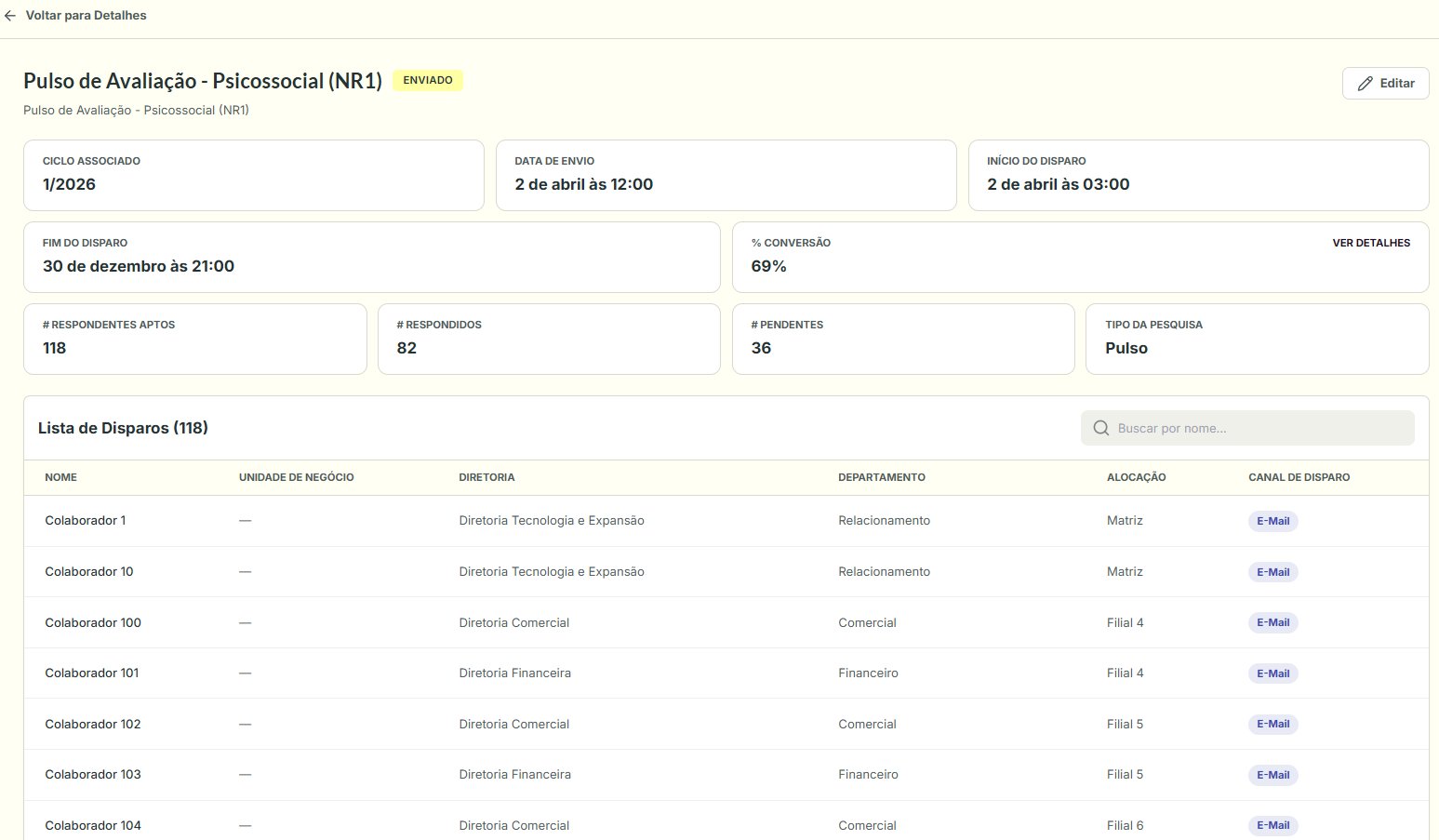 **Grid de métricas no topo:**
* Ciclo Associado
* Data de Envio
* Início e Fim do Disparo
* Percentual de Conversão
* Número de Respondentes Aptos, Respondidos e Pendentes
* Tipo da Pesquisa
**Lista de Disparos:** tabela com um colaborador por linha, exibindo Nome, Unidade de Negócio, Diretoria, Departamento, Alocação, WhiteLabels configurados e Canal de Disparo. É possível buscar por nome dentro da lista.
**Conversão por Cluster:** a mesma quebra que aparece em Detalhes está disponível aqui pelo link **Ver detalhes** no bloco de Conversão, que abre um modal com Aptos, Respondidos, Pendentes e Taxa de Conversão por cluster.
**Grid de métricas no topo:**
* Ciclo Associado
* Data de Envio
* Início e Fim do Disparo
* Percentual de Conversão
* Número de Respondentes Aptos, Respondidos e Pendentes
* Tipo da Pesquisa
**Lista de Disparos:** tabela com um colaborador por linha, exibindo Nome, Unidade de Negócio, Diretoria, Departamento, Alocação, WhiteLabels configurados e Canal de Disparo. É possível buscar por nome dentro da lista.
**Conversão por Cluster:** a mesma quebra que aparece em Detalhes está disponível aqui pelo link **Ver detalhes** no bloco de Conversão, que abre um modal com Aptos, Respondidos, Pendentes e Taxa de Conversão por cluster.