> ## Documentation Index
> Fetch the complete documentation index at: https://suporte.deumboom.com/llms.txt
> Use this file to discover all available pages before exploring further.
# Radar
> O sensor de escuta contínua da BOOM: um canal sempre aberto, sempre seguro, sempre acionável.
Os canais de escuta tradicionais têm dois problemas sérios: a caixinha de sugestões chega integral e pode identificar quem escreveu. As pesquisas de clima são periódicas e quando chegam, o momento já passou.
**O Radar foi criado para preencher esse espaço.**
***
## Características
### A lógica invertida
Enquanto o Pulso e o Signals partem do RH (que pergunta e o colaborador responde), o Radar inverte essa lógica. É o colaborador quem toma a iniciativa e fala o que quiser, quando quiser, pelo portal **nossacultura.app**. O canal fica sempre aberto: não há data de abertura ou fechamento.
Elogios, sugestões, alertas: o Radar captura tudo que está acontecendo na operação, antes que os problemas escalem.
### Anonimato estrutural
O anonimato do Radar não é uma promessa, é um design. A proteção acontece em duas camadas:
* **Tokenização e criptografia ponta a ponta:** o nome do colaborador é tokenizado e a comunicação é criptografada, de forma que a estrutura que analisa a mensagem não consegue correlacionar com a identidade de quem enviou.
* **Remoção de identificadores pela IA:** antes de o registro chegar ao RH, a IA remove da síntese qualquer elemento que possa identificar o autor.
Sua percepção é o que move a cultura. Ao compartilhar com liberdade, você se torna um agente ativo das mudanças que quer ver acontecer na empresa.
***
## Como fazer
### Fluxo do colaborador
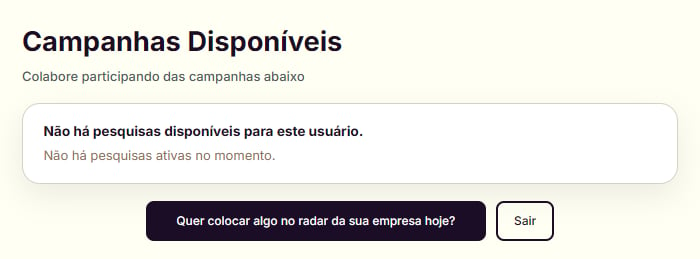
Ao fazer login no portal **nossacultura.app**, junto com as campanhas disponíveis (Pulsos e Signals ativos, quando houver), aparece o botão **Quer colocar algo no radar da sua empresa hoje?**.
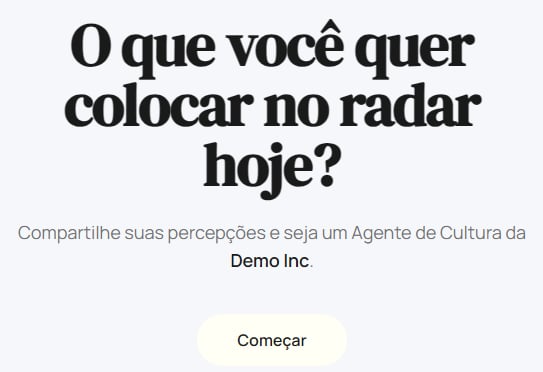
Ao clicar, o colaborador vê uma tela de boas-vindas com a pergunta "O que você quer colocar no radar hoje?" e o botão **Começar**, que inicia a conversa guiada do Radar.
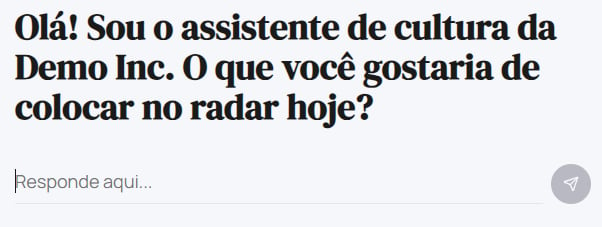
A conversa começa com uma saudação do assistente de cultura e um campo de texto para o colaborador escrever. A IA conduz a conversa em três frentes: o que aconteceu, qual o impacto e o que poderia melhorar.
Ao final da conversa, o colaborador classifica a urgência da situação (Baixa, Média ou Alta), com base em como avalia o impacto do que foi relatado.
O colaborador envia o Radar. O registro é processado pela IA e chega ao painel do RH já com síntese, análise de sentimento, impactos e sugestões, sem qualquer informação identificadora.
### Fluxo do RH
Menu lateral > **Sensores** > **Radar**.
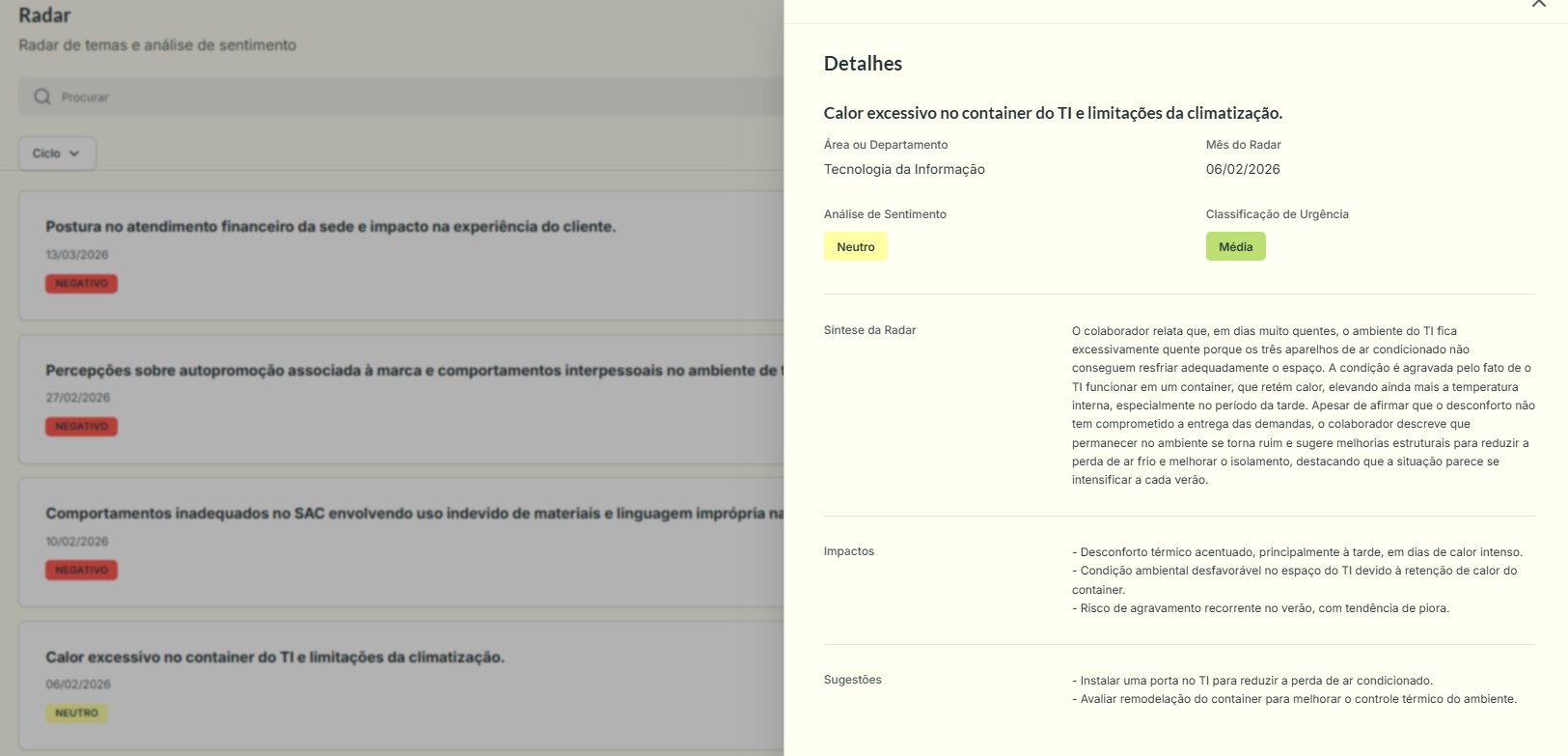
O painel do RH tem uma listagem geral à esquerda e um painel de Detalhes à direita.
**Listagem:** cada card apresenta o título do Radar, a data e um badge de Análise de Sentimento (Positivo, Neutro ou Negativo). A toolbar tem campo de busca por texto e filtro por Ciclo.
**Painel de Detalhes:** ao selecionar um Radar, abre o painel lateral com os seguintes campos:
| Campo | Descrição |
| ----------------------------- | --------------------------------------------------------------------- |
| **Título** | Assunto do Radar sintetizado pela IA |
| **Área ou Departamento** | Área ou departamento associado ao Radar |
| **Mês do Radar** | Data em que o Radar foi enviado |
| **Análise de Sentimento** | Classificação da percepção transmitida (Positivo, Neutro ou Negativo) |
| **Classificação de Urgência** | Alta, Média ou Baixa (definida pelo próprio colaborador) |
| **Síntese do Radar** | Resumo do contexto elaborado pela IA, sem dados identificadores |
| **Impactos** | Efeitos e consequências identificados pela IA a partir da conversa |
| **Sugestões** | Próximos passos recomendados pela IA |
A conversa original nunca aparece. O RH lê o contexto sem saber quem enviou.
***
## Permissionamento
A tabela abaixo cobre quem visualiza o painel do Radar no Core. O envio do Radar não é feito por usuários do sistema: é o colaborador que envia pelo portal **nossacultura.app**.
| Perfil | Visualiza painel | Observações |
| ------------------- | :--------------: | ------------------------------------------------------------------------------ |
| Admin Cliente | sim | Acesso completo ao painel de Radares recebidos. |
| RH Estratégico | sim | Acesso completo ao painel de Radares recebidos. |
| GPS Admin Cliente | não | Sem acesso ao módulo. |
| RH Business Partner | parcial | Visualiza apenas os Radares enviados por colaboradores da sua área de atuação. |
| Liderança | não | Sem acesso ao painel do Radar. |
Para ver todos os perfis em detalhe, consulte [Permissões de usuários](/core/cadastros/usuarios).
O Radar não é ativado por padrão em todas as empresas. Se o módulo não estiver aparecendo para os colaboradores, entre em contato com o suporte para solicitar a ativação.
***
## Perguntas frequentes
### Colaborador
Elogios, sugestões, críticas ou alertas relacionados ao dia a dia da empresa. O Radar foi desenhado para acolher desde reconhecimentos até sinalizações de problemas.
Não. O Radar é anônimo por design. A identidade do colaborador é tokenizada e criptografada, e a IA remove qualquer informação identificável antes de o registro chegar ao RH.
Não. Como o Radar é anônimo e a identidade do colaborador não fica associada ao registro, não é possível dar uma resposta individual.
A IA conduz uma conversa guiada em três frentes: o que aconteceu, qual o impacto e o que poderia melhorar. Ao final, o colaborador classifica a urgência da situação e envia.
A qualquer momento. O canal fica sempre aberto, sem data de abertura ou fechamento.
### Anonimato e privacidade
Não. Nenhum campo do painel do RH revela a identidade do autor. A tokenização e a criptografia impedem a correlação entre a mensagem e a pessoa.
Não. O RH recebe apenas uma síntese processada pela IA, com os identificadores já removidos.
Em duas camadas: (1) tokenização da identidade do colaborador e criptografia ponta a ponta na comunicação, o que impede correlacionar mensagem e autor; (2) a IA remove da síntese qualquer elemento que possa identificar o autor antes de o registro chegar ao RH.
Não. Por design, não existe caminho técnico para o RH descobrir a autoria de um Radar.
### Painel do RH
A IA analisa a conversa guiada e gera quatro elementos: a síntese do contexto (sem identificadores), a análise de sentimento, a classificação de urgência trazida pelo colaborador e sugestões de atuação com base no que foi relatado.
A urgência é classificada pelo próprio colaborador ao final da conversa (baixa, média ou alta), com base em como ele avalia o impacto da situação.
### Comunicação e retorno
Não diretamente. Como o Radar é anônimo, não há como identificar quem enviou para dar retorno individual.
O Radar não é ativado automaticamente para todas as empresas. Se o módulo não estiver disponível para os colaboradores, entre em contato com o suporte para solicitar a ativação.
 **Listagem:** cada card apresenta o título do Radar, a data e um badge de Análise de Sentimento (Positivo, Neutro ou Negativo). A toolbar tem campo de busca por texto e filtro por Ciclo.
**Painel de Detalhes:** ao selecionar um Radar, abre o painel lateral com os seguintes campos:
| Campo | Descrição |
| ----------------------------- | --------------------------------------------------------------------- |
| **Título** | Assunto do Radar sintetizado pela IA |
| **Área ou Departamento** | Área ou departamento associado ao Radar |
| **Mês do Radar** | Data em que o Radar foi enviado |
| **Análise de Sentimento** | Classificação da percepção transmitida (Positivo, Neutro ou Negativo) |
| **Classificação de Urgência** | Alta, Média ou Baixa (definida pelo próprio colaborador) |
| **Síntese do Radar** | Resumo do contexto elaborado pela IA, sem dados identificadores |
| **Impactos** | Efeitos e consequências identificados pela IA a partir da conversa |
| **Sugestões** | Próximos passos recomendados pela IA |
A conversa original nunca aparece. O RH lê o contexto sem saber quem enviou.
***
## Permissionamento
A tabela abaixo cobre quem visualiza o painel do Radar no Core. O envio do Radar não é feito por usuários do sistema: é o colaborador que envia pelo portal **nossacultura.app**.
| Perfil | Visualiza painel | Observações |
| ------------------- | :--------------: | ------------------------------------------------------------------------------ |
| Admin Cliente | sim | Acesso completo ao painel de Radares recebidos. |
| RH Estratégico | sim | Acesso completo ao painel de Radares recebidos. |
| GPS Admin Cliente | não | Sem acesso ao módulo. |
| RH Business Partner | parcial | Visualiza apenas os Radares enviados por colaboradores da sua área de atuação. |
| Liderança | não | Sem acesso ao painel do Radar. |
Para ver todos os perfis em detalhe, consulte [Permissões de usuários](/core/cadastros/usuarios).
**Listagem:** cada card apresenta o título do Radar, a data e um badge de Análise de Sentimento (Positivo, Neutro ou Negativo). A toolbar tem campo de busca por texto e filtro por Ciclo.
**Painel de Detalhes:** ao selecionar um Radar, abre o painel lateral com os seguintes campos:
| Campo | Descrição |
| ----------------------------- | --------------------------------------------------------------------- |
| **Título** | Assunto do Radar sintetizado pela IA |
| **Área ou Departamento** | Área ou departamento associado ao Radar |
| **Mês do Radar** | Data em que o Radar foi enviado |
| **Análise de Sentimento** | Classificação da percepção transmitida (Positivo, Neutro ou Negativo) |
| **Classificação de Urgência** | Alta, Média ou Baixa (definida pelo próprio colaborador) |
| **Síntese do Radar** | Resumo do contexto elaborado pela IA, sem dados identificadores |
| **Impactos** | Efeitos e consequências identificados pela IA a partir da conversa |
| **Sugestões** | Próximos passos recomendados pela IA |
A conversa original nunca aparece. O RH lê o contexto sem saber quem enviou.
***
## Permissionamento
A tabela abaixo cobre quem visualiza o painel do Radar no Core. O envio do Radar não é feito por usuários do sistema: é o colaborador que envia pelo portal **nossacultura.app**.
| Perfil | Visualiza painel | Observações |
| ------------------- | :--------------: | ------------------------------------------------------------------------------ |
| Admin Cliente | sim | Acesso completo ao painel de Radares recebidos. |
| RH Estratégico | sim | Acesso completo ao painel de Radares recebidos. |
| GPS Admin Cliente | não | Sem acesso ao módulo. |
| RH Business Partner | parcial | Visualiza apenas os Radares enviados por colaboradores da sua área de atuação. |
| Liderança | não | Sem acesso ao painel do Radar. |
Para ver todos os perfis em detalhe, consulte [Permissões de usuários](/core/cadastros/usuarios).