> ## Documentation Index
> Fetch the complete documentation index at: https://suporte.deumboom.com/llms.txt
> Use this file to discover all available pages before exploring further.
# Signals
> O sensor de inteligência do negócio: escuta rápida, análise por IA, decisão mais segura.
O RH pergunta muito e escuta pouco. As pesquisas tradicionais são longas, demoram semanas para sair e quando o resultado chega, o momento já passou.
**O Signals foi criado para romper esse ciclo.**
Ele é o canal contínuo para o RH disparar perguntas e captar percepções específicas com agilidade, sem precisar montar uma nova pesquisa. Você formula de 2 a 3 perguntas livres, sem template, sem burocracia, e rapidamente recebe um relatório completo, processado por inteligência artificial.
***
## Características
### O relatório de IA
A IA agrupa os temas mais recorrentes, classifica as percepções em positivas, de atenção ou críticas, e já entrega oportunidades de ajuste e próximos passos.
Pronto para apresentar para a liderança, sem mais depender de feeling e sem horas de análise manual.
### Anonimato e confiança
Respostas individuais nunca chegam ao RH: apenas percepções agrupadas, estimulando a confiança e a participação de todos.
Quanto mais confiança, melhores os dados. Quanto melhores os dados, melhores as decisões.
### Quando usar o Signals
Quando algo parece não estar funcionando e você precisa de dados antes de agir.
Captar a percepção sobre um benefício ou iniciativa recém-lançada.
Entender como a equipe está vendo uma liderança após uma mudança.
Qualquer situação que precise de uma resposta antes de tomar uma decisão.
**Exemplos de uso:** *"Percepção sobre o novo benefício"*, *"Como está a liderança na área X"*, *"Feedback sobre o processo de onboarding"*.
### Status do Signal
Cada Signal pode assumir um dos seguintes status:
| Status | Descrição |
| -------------- | ------------------------------------------------------- |
| **Rascunho** | Signal em construção, ainda não disparado. |
| **Programado** | Signal finalizado e agendado para envio em data futura. |
| **Enviado** | Disparo realizado. |
| **Encerrado** | Janela de coleta finalizada. |
***
## Como fazer
### Como acessar
Menu lateral > **Sensores** > **Signals**
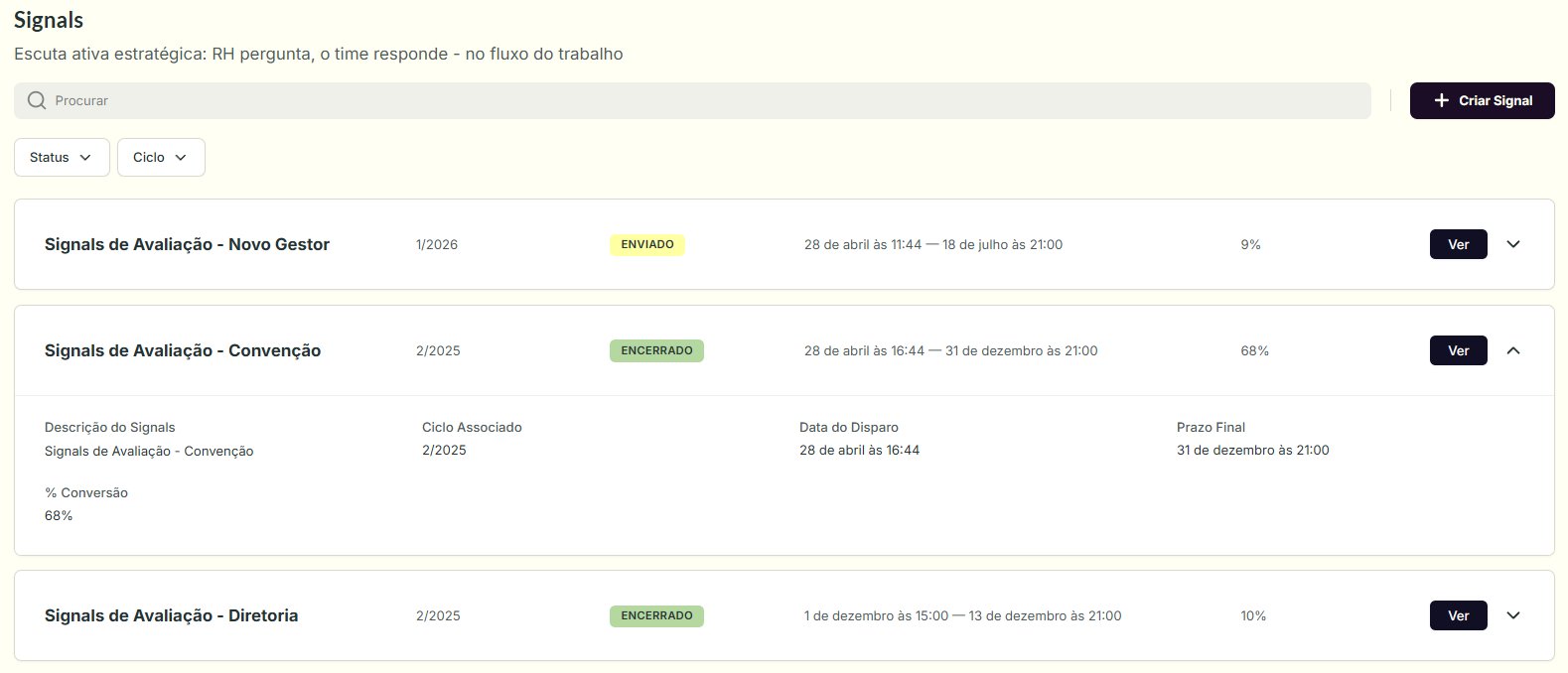
### Listagem de Signals
Ponto de partida para todos os Signals da empresa, com toolbar de busca, filtros por status e botão **+ Criar Signal**.
### Como criar um Signal
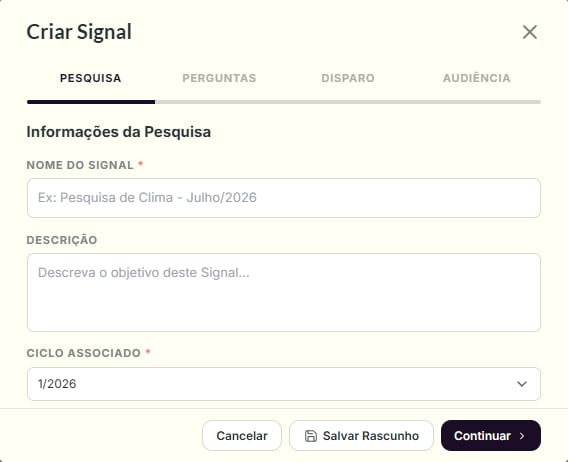
A criação de um Signal acontece em quatro etapas:
Dê um nome ao Signal, adicione uma descrição opcional e selecione o ciclo ao qual ele pertence.
Adicione as perguntas do Signal. É possível escolher entre cinco tipos de pergunta e reordená-las arrastando e soltando.
Defina a data e horário do envio e o prazo final para receber respostas. O canal de envio é o cadastrado em cada colaborador.
Selecione os colaboradores que vão receber o Signal.
O agendamento exige um mínimo de **24 horas úteis de antecedência** entre o momento da criação e a data configurada para o disparo.
Para finalizar a criação, o Signal precisa ter pelo menos uma pergunta cadastrada e a Data e hora de envio precisa respeitar o prazo mínimo de 24 horas de antecedência.
### Tipos de pergunta disponíveis
Resposta em uma linha.
Resposta aberta e mais extensa.
O colaborador seleciona uma alternativa entre as opções cadastradas.
O colaborador pode selecionar mais de uma alternativa.
Escala numérica configurável.
Para perguntas de escolha única e múltipla escolha, há um controle que define a ordem em que as alternativas aparecem. Com o controle **desligado**, o rótulo exibe "Ordem fixa" e as alternativas aparecem sempre na mesma sequência cadastrada. Com o controle **ligado**, o rótulo muda para "Ordem aleatória" e cada respondente vê as alternativas em uma sequência diferente.
### Canais de envio disponíveis
Envio pelo e-mail cadastrado do colaborador.
Envio pelo número de celular cadastrado do colaborador.
Envio pela conta Slack do colaborador.
O canal é definido no cadastro de cada colaborador, e o Signal é enviado automaticamente pelo canal configurado para cada respondente.
### Como salvar como rascunho
Durante a criação, o botão **Salvar Rascunho** está disponível em qualquer etapa. O Signal fica salvo com o status Rascunho até que você finalize as quatro etapas. Rascunhos não disparam envio para os colaboradores.
### Como retomar um rascunho
Na listagem de Signals, clique no rascunho salvo. Na tela de detalhes, o botão **Criar Signal** abre novamente o modal de criação com os campos já preenchidos, permitindo que você percorra as etapas restantes e finalize o disparo.
### Editando um Signal
O que você pode editar depende do status do Signal e do caminho na interface.
**Rascunho**
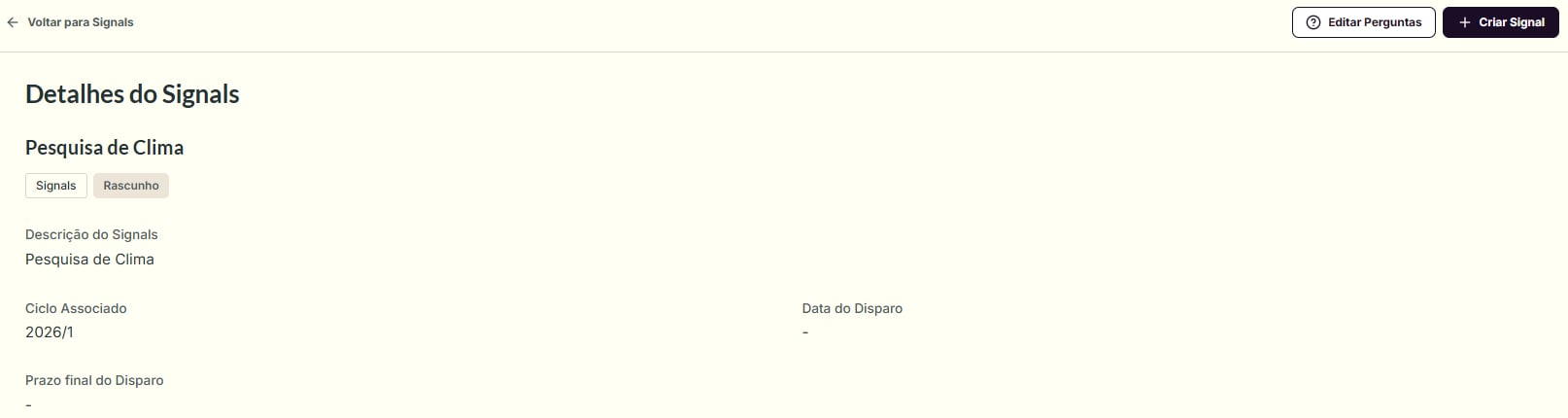
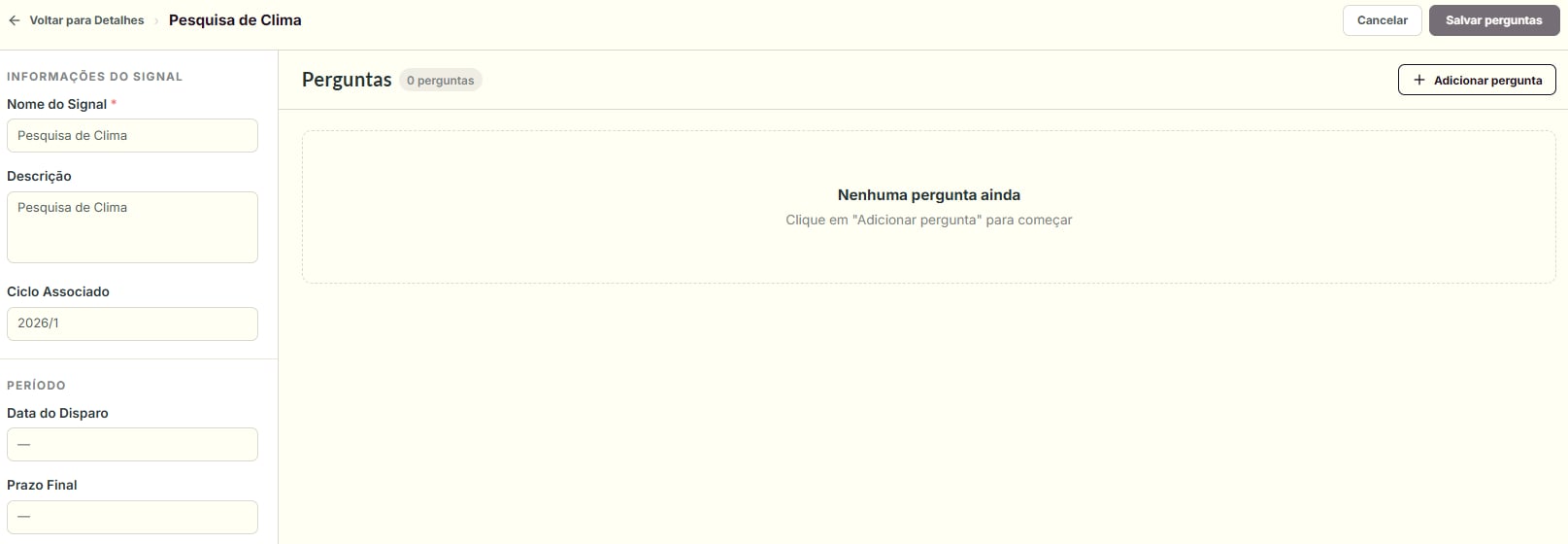
Na tela de Detalhes do Signal (botão **Ver** na Listagem), dois botões ficam disponíveis na topbar:
* **Editar Perguntas** abre uma tela dedicada com as perguntas do Signal. Você pode adicionar, excluir ou alterar perguntas por aqui. As informações do Signal (Nome, Descrição, Ciclo Associado, Período) aparecem ao lado apenas como referência, não são editadas por esse caminho.
* **+ Criar Signal** abre o modal com as quatro abas (Pesquisa, Perguntas, Disparo, Audiência) para revisar e finalizar. Todos os campos ficam editáveis, inclusive a Data e hora de envio. Ao finalizar por aqui, o Signal sai de Rascunho e vai para Programado.
**Programado e Enviado**
Nos dois status, a edição acontece pela tela de **Disparo** do Signal: na Listagem, clique em **Ver**, depois em **Disparo** e em **Editar**. O botão **Editar Perguntas** continua visível na topbar dos Detalhes, mas permanece desabilitado.
Você pode alterar:
* Nome do Signal
* Ciclo Associado
* Descrição
* Data e hora de fim
* Audiência
- **Programado com mais de 24 horas para o disparo:** você pode alterar também a Data e hora de envio.
- **Programado com menos de 24 horas, ou Enviado:** a Data e hora de envio fica travada.
As Perguntas só ficam editáveis quando o Signal está em Rascunho.
**Encerrado**
Um Signal Encerrado não pode ser editado, todos os botões de edição ficam desabilitados.
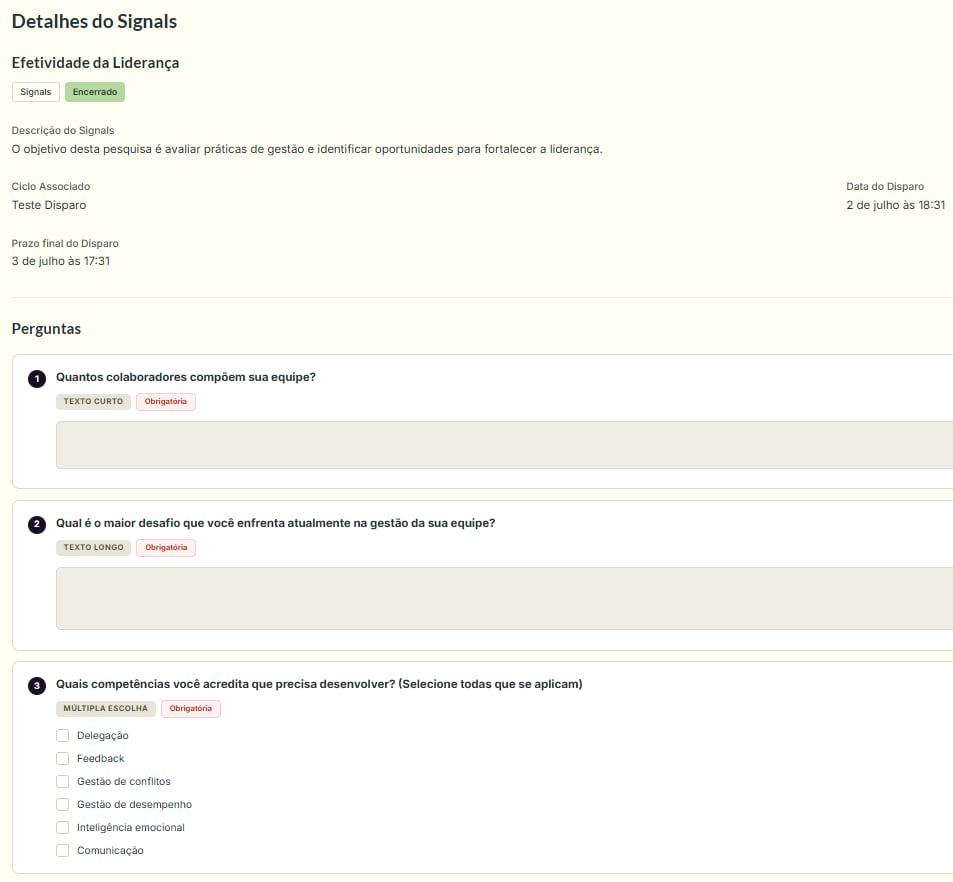
### Tela de Detalhes de um Signal
Ao clicar em um Signal na Listagem, você acessa a tela de Detalhes, com as informações do Signal e, quando encerrado, a análise consolidada da coleta.
**Topbar:**
* **Voltar para Signals**: retorna para a Listagem.
* **Editar Perguntas**: abre o editor de perguntas (habilitado apenas em Rascunho, veja [Editando um Signal](#editando-um-signal)).
* **Disparo**: abre a visão operacional do envio, com métricas por colaborador.
* **Exportar como PDF**: baixa em PDF o Relatório e Análises gerado pela IA para o Signal encerrado.
**Seções da tela:**
* **Informações gerais**: Descrição do Signals, Ciclo Associado, Data do Disparo e Prazo final do Disparo.
* **Perguntas**: lista das perguntas cadastradas no Signal, cada uma exibindo o número, o enunciado, o tipo (Texto curto, Texto longo, Escolha única, Múltipla escolha ou Avaliação numérica), se é Obrigatória e as alternativas cadastradas (nas perguntas de escolha).
* **Conversão do Disparo**: total de conversão em percentual, número de Aptos, Respondidos e Pendentes.
* **Conversão por Cluster**: quebra dos números por cada [cluster](/core/cadastros/clusters) configurado na organização, incluindo os padrão (Unidade de Negócio, Diretoria, Departamento e Alocação) e os personalizáveis (White Labels). Cada um mostra Aptos, Respondidos, Pendentes e Taxa de Conversão por cluster.
* **Relatório e Análises**: análise consolidada gerada automaticamente pela IA a partir das respostas coletadas, com quantitativos, padrões identificados, leituras e sugestões de ajuste. O relatório é 100% gerado pela IA. O RH não edita o conteúdo, apenas baixa o arquivo pronto pelo botão **Exportar como PDF**.
***
## Permissionamento
| Perfil | Visualiza | Cria e edita | Observações |
| ------------------- | :-------: | :----------: | ------------------------------------------------------------------------------------------------------------------ |
| Admin Cliente | sim | sim | Acesso completo aos Signals da empresa. |
| RH Estratégico | sim | sim | Acesso completo aos Signals da empresa. |
| RH Business Partner | parcial | sim | Visualiza e edita apenas Signals que o próprio usuário criou. A audiência é limitada à área de atuação do usuário. |
| Liderança | não | não | Módulo Signals não aparece no menu. |
Para ver todos os perfis em detalhe, consulte [Permissões de usuários](/core/cadastros/usuarios).
***
## Perguntas frequentes
### Conceito e criação
O Signal é indicado para coletas rápidas e pontuais, com menos perguntas, prioritariamente abertas, processadas por IA, e resultado em até 24 horas. O Pulso é indicado para pesquisas maiores e de maior abrangência dentro da empresa.
No momento não. Cada Signal é criado e disparado individualmente, sem recorrência automática.
Não, essa opção não está disponível hoje.
Na listagem de Signals, clique no card do Signal salvo. Na tela de detalhes, clique em **Criar Signal** para retomar a criação com os campos já preenchidos.
Não. O disparo só acontece quando o Signal é efetivamente finalizado e agendado.
Não. A partir do momento em que o Signal sai do status Rascunho, as perguntas ficam bloqueadas para edição.
Sim. Perguntas de escolha única e múltipla escolha têm um controle no editor. Quando o controle está desligado (rótulo "Ordem fixa"), as alternativas aparecem sempre na mesma sequência cadastrada. Quando o controle está ligado (rótulo "Ordem aleatória"), cada respondente vê as alternativas em uma sequência diferente.
Não. Não há limite de perguntas por Signal nem de Signals ativos.
### Participantes
Sim. Na etapa de Audiência, você pode selecionar todos os colaboradores ou usar os filtros para atingir apenas um grupo específico.
Não, hoje não há mínimo para criar e disparar um Signal. Isso é diferente do mínimo de respostas exigido para liberar os resultados (veja a seção Resultados).
Sim, a Audiência pode ser ajustada tanto antes quanto durante o disparo.
Sim. Alterações cadastrais, como mudança de área, refletem no Signal até o encerramento da coleta. Já um colaborador cadastrado na empresa depois que o disparo já começou não entra automaticamente na Audiência, é preciso adicioná-lo manualmente.
### Disparo
Os lembretes são enviados em dias alternados (dia sim, dia não) apenas para quem ainda não respondeu, pelo mesmo canal configurado para o colaborador, até a data de encerramento do Signal.
Não há opção de cancelamento pelo próprio usuário. Entre em contato com o suporte.
Sim. Enquanto o Signal está **Programado**, você pode alterar a Data e hora de fim livremente. A Data e hora de envio também pode ser alterada, mas somente quando faltam mais de 24 horas para o disparo. Depois que o Signal é disparado (status **Enviado**), você continua podendo alterar a Data e hora de fim, tanto para adiar quanto para antecipar o encerramento. A Data e hora de envio não é mais editável.
### Resultados
Não. O RH Business Partner só visualiza e edita Signals que ele mesmo criou. A audiência de cada Signal também respeita a área de atuação do usuário.
Em até 24 horas úteis após o encerramento do Signal.
Sim, no mínimo 5 respostas no total, para garantir o anonimato dos respondentes.
Hoje não, exceto os dados do GPS.
Ainda não é possível comparar diretamente os resultados de aplicações diferentes dentro da plataforma.
### Administração
Admin Cliente e RH Estratégico. O RH Business Partner também pode criar, mas só visualiza e edita os Signals que ele mesmo criou.
Não diretamente. É necessário entrar em contato com o suporte.
Sim. Todos os Signals da empresa ficam listados na tela de Listagem, com histórico completo.
 ### Como criar um Signal
A criação de um Signal acontece em quatro etapas:
### Como criar um Signal
A criação de um Signal acontece em quatro etapas:
 **Programado e Enviado**
Nos dois status, a edição acontece pela tela de **Disparo** do Signal: na Listagem, clique em **Ver**, depois em **Disparo** e em **Editar**. O botão **Editar Perguntas** continua visível na topbar dos Detalhes, mas permanece desabilitado.
Você pode alterar:
* Nome do Signal
* Ciclo Associado
* Descrição
* Data e hora de fim
* Audiência
**Programado e Enviado**
Nos dois status, a edição acontece pela tela de **Disparo** do Signal: na Listagem, clique em **Ver**, depois em **Disparo** e em **Editar**. O botão **Editar Perguntas** continua visível na topbar dos Detalhes, mas permanece desabilitado.
Você pode alterar:
* Nome do Signal
* Ciclo Associado
* Descrição
* Data e hora de fim
* Audiência
 **Topbar:**
* **Voltar para Signals**: retorna para a Listagem.
* **Editar Perguntas**: abre o editor de perguntas (habilitado apenas em Rascunho, veja [Editando um Signal](#editando-um-signal)).
* **Disparo**: abre a visão operacional do envio, com métricas por colaborador.
* **Exportar como PDF**: baixa em PDF o Relatório e Análises gerado pela IA para o Signal encerrado.
**Seções da tela:**
* **Informações gerais**: Descrição do Signals, Ciclo Associado, Data do Disparo e Prazo final do Disparo.
* **Perguntas**: lista das perguntas cadastradas no Signal, cada uma exibindo o número, o enunciado, o tipo (Texto curto, Texto longo, Escolha única, Múltipla escolha ou Avaliação numérica), se é Obrigatória e as alternativas cadastradas (nas perguntas de escolha).
* **Conversão do Disparo**: total de conversão em percentual, número de Aptos, Respondidos e Pendentes.
* **Conversão por Cluster**: quebra dos números por cada [cluster](/core/cadastros/clusters) configurado na organização, incluindo os padrão (Unidade de Negócio, Diretoria, Departamento e Alocação) e os personalizáveis (White Labels). Cada um mostra Aptos, Respondidos, Pendentes e Taxa de Conversão por cluster.
* **Relatório e Análises**: análise consolidada gerada automaticamente pela IA a partir das respostas coletadas, com quantitativos, padrões identificados, leituras e sugestões de ajuste. O relatório é 100% gerado pela IA. O RH não edita o conteúdo, apenas baixa o arquivo pronto pelo botão **Exportar como PDF**.
***
## Permissionamento
| Perfil | Visualiza | Cria e edita | Observações |
| ------------------- | :-------: | :----------: | ------------------------------------------------------------------------------------------------------------------ |
| Admin Cliente | sim | sim | Acesso completo aos Signals da empresa. |
| RH Estratégico | sim | sim | Acesso completo aos Signals da empresa. |
| RH Business Partner | parcial | sim | Visualiza e edita apenas Signals que o próprio usuário criou. A audiência é limitada à área de atuação do usuário. |
| Liderança | não | não | Módulo Signals não aparece no menu. |
Para ver todos os perfis em detalhe, consulte [Permissões de usuários](/core/cadastros/usuarios).
***
## Perguntas frequentes
### Conceito e criação
**Topbar:**
* **Voltar para Signals**: retorna para a Listagem.
* **Editar Perguntas**: abre o editor de perguntas (habilitado apenas em Rascunho, veja [Editando um Signal](#editando-um-signal)).
* **Disparo**: abre a visão operacional do envio, com métricas por colaborador.
* **Exportar como PDF**: baixa em PDF o Relatório e Análises gerado pela IA para o Signal encerrado.
**Seções da tela:**
* **Informações gerais**: Descrição do Signals, Ciclo Associado, Data do Disparo e Prazo final do Disparo.
* **Perguntas**: lista das perguntas cadastradas no Signal, cada uma exibindo o número, o enunciado, o tipo (Texto curto, Texto longo, Escolha única, Múltipla escolha ou Avaliação numérica), se é Obrigatória e as alternativas cadastradas (nas perguntas de escolha).
* **Conversão do Disparo**: total de conversão em percentual, número de Aptos, Respondidos e Pendentes.
* **Conversão por Cluster**: quebra dos números por cada [cluster](/core/cadastros/clusters) configurado na organização, incluindo os padrão (Unidade de Negócio, Diretoria, Departamento e Alocação) e os personalizáveis (White Labels). Cada um mostra Aptos, Respondidos, Pendentes e Taxa de Conversão por cluster.
* **Relatório e Análises**: análise consolidada gerada automaticamente pela IA a partir das respostas coletadas, com quantitativos, padrões identificados, leituras e sugestões de ajuste. O relatório é 100% gerado pela IA. O RH não edita o conteúdo, apenas baixa o arquivo pronto pelo botão **Exportar como PDF**.
***
## Permissionamento
| Perfil | Visualiza | Cria e edita | Observações |
| ------------------- | :-------: | :----------: | ------------------------------------------------------------------------------------------------------------------ |
| Admin Cliente | sim | sim | Acesso completo aos Signals da empresa. |
| RH Estratégico | sim | sim | Acesso completo aos Signals da empresa. |
| RH Business Partner | parcial | sim | Visualiza e edita apenas Signals que o próprio usuário criou. A audiência é limitada à área de atuação do usuário. |
| Liderança | não | não | Módulo Signals não aparece no menu. |
Para ver todos os perfis em detalhe, consulte [Permissões de usuários](/core/cadastros/usuarios).
***
## Perguntas frequentes
### Conceito e criação