> ## Documentation Index
> Fetch the complete documentation index at: https://suporte.deumboom.com/llms.txt
> Use this file to discover all available pages before exploring further.
# Conector BOOM para o Claude
> Guia de configuração e vínculo de usuários
O conector BOOM conecta o Claude aos dados do seu GPS de Cultura. Com ele, qualquer colaborador autorizado consulta indicadores, traços e resultados de ciclos direto em uma conversa no Claude, sem sair da ferramenta.
## Como funciona a autenticação
A autenticação acontece em duas camadas.
Primeiro, um administrador do espaço Claude da empresa cadastra o conector uma única vez, usando as credenciais OAuth enviadas pela BOOM. Depois, cada colaborador que quiser usar o conector vincula a própria conta BOOM ao seu usuário no Claude, com o login e a senha que já utiliza na plataforma.
Você enxerga exatamente os mesmos dados que já tem permissão de ver na plataforma BOOM, nem mais, nem menos. O conector não cria acessos novos nem amplia permissões.
## Antes de começar
| | |
| - | - |
| **Quem configura** | Uma pessoa com perfil de Administrador ou Proprietário no espaço do Claude da empresa. |
| **O que você recebe da BOOM** | ID do cliente OAuth e Segredo do cliente OAuth, enviados em mensagem separada. |
| **URL do conector** | `https://mcp.deumboom.com/mcp` |
| **Para os colaboradores** | Conta ativa na plataforma BOOM (mesmo e-mail e senha de sempre). |
O Segredo do cliente OAuth equivale a uma senha e é enviado por um canal separado deste guia. Guarde-o no cofre de senhas da empresa e não o repasse aos colaboradores. Apenas quem faz a configuração (Parte A) precisa dele.
## Configuração
Esta etapa é feita uma única vez, por quem tem perfil de Administrador ou Proprietário no espaço Claude da empresa.
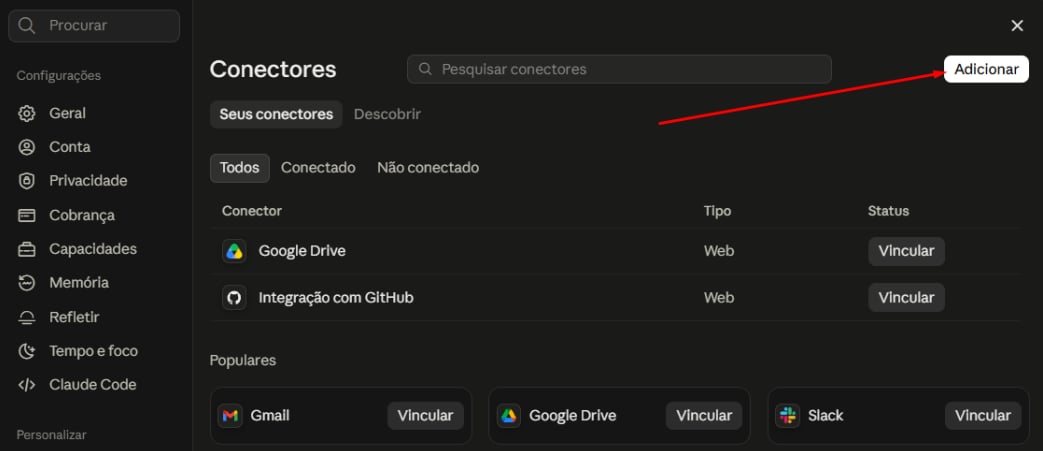
No Claude, acesse **Configurações › Conectores** e clique em **Adicionar**, no canto superior direito.
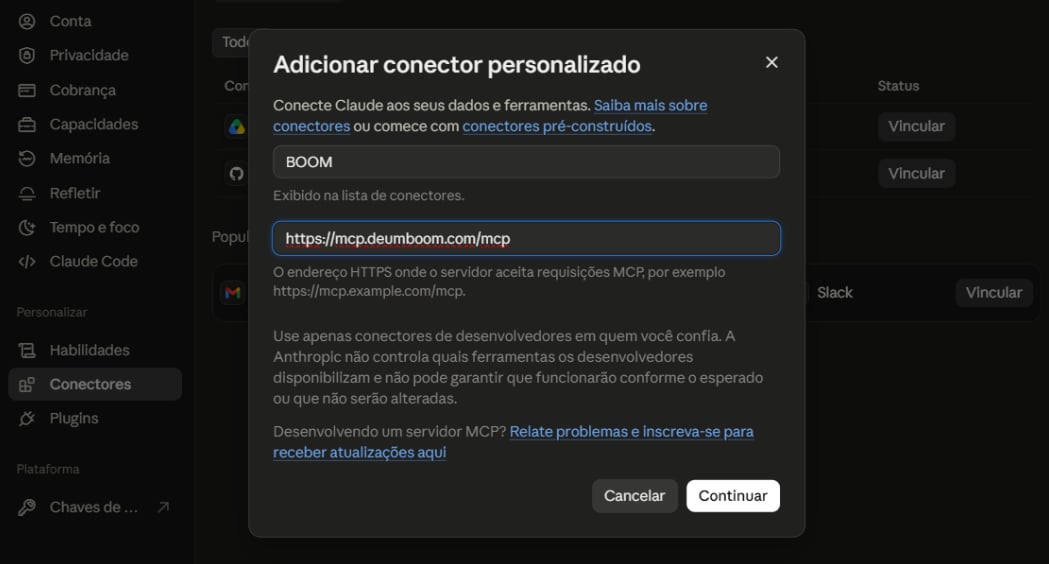
 Na janela **Adicionar conector personalizado**, preencha:
* **Nome:** BOOM
* **URL:** `https://mcp.deumboom.com/mcp`
Esse nome é o que aparece na lista de conectores da empresa. Em seguida, clique em **Continuar**.
Na janela **Adicionar conector personalizado**, preencha:
* **Nome:** BOOM
* **URL:** `https://mcp.deumboom.com/mcp`
Esse nome é o que aparece na lista de conectores da empresa. Em seguida, clique em **Continuar**.
 Na etapa de autenticação, selecione **Entrar agora**.
Em **Cliente OAuth**, selecione **Use seu próprio cliente OAuth**.
Informe o **ID do cliente OAuth** e o **Segredo do cliente OAuth** exatamente como enviados pela BOOM, sem espaços antes ou depois. Confirme para salvar.
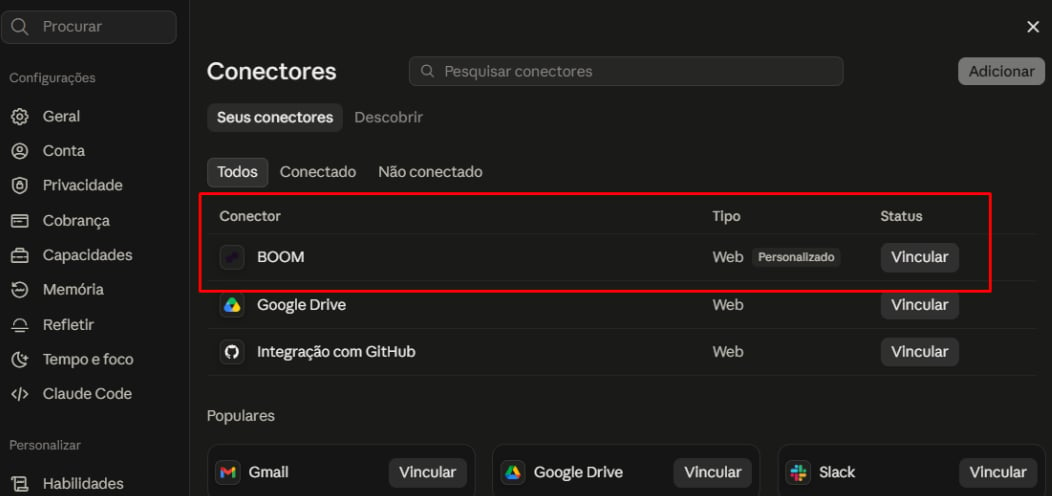
Pronto. O conector BOOM passa a aparecer na lista de conectores de todos os usuários da empresa, marcado como **Personalizado**. A partir daqui, cada colaborador faz o próprio vínculo (veja a aba Colaborador).
Na etapa de autenticação, selecione **Entrar agora**.
Em **Cliente OAuth**, selecione **Use seu próprio cliente OAuth**.
Informe o **ID do cliente OAuth** e o **Segredo do cliente OAuth** exatamente como enviados pela BOOM, sem espaços antes ou depois. Confirme para salvar.
Pronto. O conector BOOM passa a aparecer na lista de conectores de todos os usuários da empresa, marcado como **Personalizado**. A partir daqui, cada colaborador faz o próprio vínculo (veja a aba Colaborador).
 Esta etapa é feita individualmente por cada colaborador que for usar o conector. Não exige perfil de administrador.
Em **Configurações › Conectores**, encontre **BOOM** na lista e clique em **Vincular**.
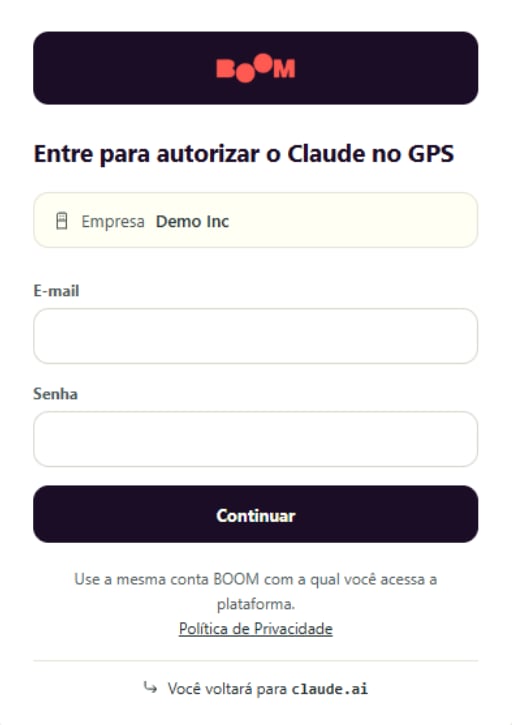
Você será levado a uma tela de login da BOOM. Use o mesmo e-mail e a mesma senha com que acessa a plataforma BOOM e clique em **Continuar**.
Esta etapa é feita individualmente por cada colaborador que for usar o conector. Não exige perfil de administrador.
Em **Configurações › Conectores**, encontre **BOOM** na lista e clique em **Vincular**.
Você será levado a uma tela de login da BOOM. Use o mesmo e-mail e a mesma senha com que acessa a plataforma BOOM e clique em **Continuar**.
 O status do conector muda para **Conectado** e o Claude já pode consultar os dados do seu GPS de Cultura nas suas conversas.
Para testar se funcionou, abra uma conversa nova no Claude, ative o conector BOOM e faça uma pergunta simples, como "Qual foi o Index de Cultura do último ciclo do GPS?". Se a resposta vier com os dados da sua empresa, está tudo certo.
## Segurança e privacidade
| | |
| - | - |
| **Isolamento por empresa** | O conector só devolve dados da empresa vinculada às credenciais. Tentativas de acesso a dados de outras empresas são recusadas pela API. |
| **Permissões individuais** | O que cada usuário consegue consultar segue exatamente o seu perfil de acesso na plataforma BOOM. |
| **Revogação** | O vínculo pode ser desfeito a qualquer momento pelo próprio usuário, em Configurações › Conectores. O administrador pode remover o conector do espaço, o que encerra o acesso de todos. |
| **Dados agregados** | Resultados com menos de 5 respondentes são suprimidos, preservando o anonimato das respostas. |
## Suporte
Em caso de dúvida ou erro durante a configuração, fale com o seu contato na BOOM ou escreva para [ops@deumboom.com](mailto:ops@deumboom.com). Se possível, envie um print da tela com a mensagem de erro, o que acelera bastante o diagnóstico.
This documentation is built and hosted on [Mintlify](https://mintlify.com), a developer documentation platform.
O status do conector muda para **Conectado** e o Claude já pode consultar os dados do seu GPS de Cultura nas suas conversas.
Para testar se funcionou, abra uma conversa nova no Claude, ative o conector BOOM e faça uma pergunta simples, como "Qual foi o Index de Cultura do último ciclo do GPS?". Se a resposta vier com os dados da sua empresa, está tudo certo.
## Segurança e privacidade
| | |
| - | - |
| **Isolamento por empresa** | O conector só devolve dados da empresa vinculada às credenciais. Tentativas de acesso a dados de outras empresas são recusadas pela API. |
| **Permissões individuais** | O que cada usuário consegue consultar segue exatamente o seu perfil de acesso na plataforma BOOM. |
| **Revogação** | O vínculo pode ser desfeito a qualquer momento pelo próprio usuário, em Configurações › Conectores. O administrador pode remover o conector do espaço, o que encerra o acesso de todos. |
| **Dados agregados** | Resultados com menos de 5 respondentes são suprimidos, preservando o anonimato das respostas. |
## Suporte
Em caso de dúvida ou erro durante a configuração, fale com o seu contato na BOOM ou escreva para [ops@deumboom.com](mailto:ops@deumboom.com). Se possível, envie um print da tela com a mensagem de erro, o que acelera bastante o diagnóstico.
This documentation is built and hosted on [Mintlify](https://mintlify.com), a developer documentation platform.