> ## Documentation Index
> Fetch the complete documentation index at: https://suporte.deumboom.com/llms.txt
> Use this file to discover all available pages before exploring further.
# Conectar o Microsoft Teams
> Passo a passo para conectar o Microsoft Teams da sua empresa à BOOM e enviar pesquisas pelo canal onde o time já conversa.
A integração com o Microsoft Teams conecta o Teams da sua empresa à BOOM e permite enviar as pesquisas diretamente pelo Teams, sem que o colaborador precise acessar outro ambiente para responder.
***
## Como fazer
Entre no core da BOOM pelo link [core.deumboom.com/login](https://core.deumboom.com/login).
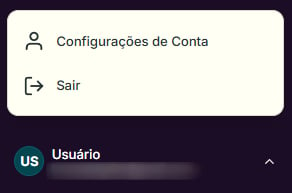
Clique na seta que aparece ao lado do seu nome, no canto inferior esquerdo da tela, e clique em **Configurações de Conta**.
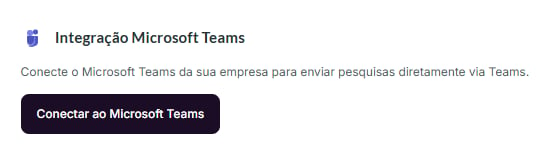
 Na tela de Configurações de Conta, localize o card **Integração Microsoft Teams** e clique em **Conectar ao Microsoft Teams**.
 Faça login com a sua conta corporativa da Microsoft e confirme o acesso solicitado pelo app da BOOM.
Se você não tiver permissão para autorizar apps na sua empresa, o próprio Microsoft 365 vai avisar. Nesse caso, peça para o administrador de TI da sua empresa liberar o app da BOOM.
Pronto. O Microsoft Teams já está conectado à sua conta BOOM.
O canal de envio de cada colaborador é definido no **cadastro individual do colaborador**, não no momento do disparo. Quando uma pesquisa chega na data e hora programadas, a notificação é enviada automaticamente pelo canal cadastrado (Microsoft Teams, Slack, WhatsApp ou e-mail).
***
## Permissionamento
| Perfil | Pode conectar o Microsoft Teams |
| - | :-: |
| Admin Cliente | sim |
| GPS Admin Cliente | sim |
| RH Estratégico | sim |
| RH Business Partner | não |
| Liderança | não |
Para ver todos os perfis em detalhe, consulte [Permissões de usuários](/core/cadastros/usuarios).
***
## Perguntas frequentes
Não. A configuração da integração está disponível apenas para usuários com perfis administrativos (Admin Cliente, GPS Admin Cliente e RH Estratégico).
Sim. É preciso que a pessoa que faz a conexão tenha permissão de administrador no Microsoft 365 da sua empresa para autorizar o app da BOOM. Caso não tenha, peça para o responsável de TI liberar.
A integração é feita no nível da conta da organização. Uma vez conectada, o Microsoft Teams passa a estar disponível como canal de envio para todos os colaboradores da empresa que estiverem cadastrados com esse canal.
O canal de envio é definido no **cadastro do colaborador**. Basta selecionar Microsoft Teams como canal de notificação daquela pessoa e, a partir daí, todas as pesquisas destinadas a ela serão enviadas por lá.
Sim. Acesse **Configurações de Conta** e revogue a integração. Pesquisas em andamento não serão impactadas, mas os próximos envios deixarão de ser feitos pelo Teams.
Não. O Teams é um canal adicional. Os colaboradores podem receber pesquisas por e-mail, WhatsApp, Slack ou Microsoft Teams, dependendo do canal configurado no cadastro de cada um.
This documentation is built and hosted on [Mintlify](https://mintlify.com), a developer documentation platform.
Faça login com a sua conta corporativa da Microsoft e confirme o acesso solicitado pelo app da BOOM.
Se você não tiver permissão para autorizar apps na sua empresa, o próprio Microsoft 365 vai avisar. Nesse caso, peça para o administrador de TI da sua empresa liberar o app da BOOM.
Pronto. O Microsoft Teams já está conectado à sua conta BOOM.
O canal de envio de cada colaborador é definido no **cadastro individual do colaborador**, não no momento do disparo. Quando uma pesquisa chega na data e hora programadas, a notificação é enviada automaticamente pelo canal cadastrado (Microsoft Teams, Slack, WhatsApp ou e-mail).
***
## Permissionamento
| Perfil | Pode conectar o Microsoft Teams |
| - | :-: |
| Admin Cliente | sim |
| GPS Admin Cliente | sim |
| RH Estratégico | sim |
| RH Business Partner | não |
| Liderança | não |
Para ver todos os perfis em detalhe, consulte [Permissões de usuários](/core/cadastros/usuarios).
***
## Perguntas frequentes
Não. A configuração da integração está disponível apenas para usuários com perfis administrativos (Admin Cliente, GPS Admin Cliente e RH Estratégico).
Sim. É preciso que a pessoa que faz a conexão tenha permissão de administrador no Microsoft 365 da sua empresa para autorizar o app da BOOM. Caso não tenha, peça para o responsável de TI liberar.
A integração é feita no nível da conta da organização. Uma vez conectada, o Microsoft Teams passa a estar disponível como canal de envio para todos os colaboradores da empresa que estiverem cadastrados com esse canal.
O canal de envio é definido no **cadastro do colaborador**. Basta selecionar Microsoft Teams como canal de notificação daquela pessoa e, a partir daí, todas as pesquisas destinadas a ela serão enviadas por lá.
Sim. Acesse **Configurações de Conta** e revogue a integração. Pesquisas em andamento não serão impactadas, mas os próximos envios deixarão de ser feitos pelo Teams.
Não. O Teams é um canal adicional. Os colaboradores podem receber pesquisas por e-mail, WhatsApp, Slack ou Microsoft Teams, dependendo do canal configurado no cadastro de cada um.
This documentation is built and hosted on [Mintlify](https://mintlify.com), a developer documentation platform.