Agrupamentos demográficos para segmentar e analisar os dados culturais da organização.
Clusters são agrupamentos demográficos utilizados para segmentar e analisar os dados culturais da organização. Eles permitem que a empresa visualize seus indicadores culturais sob diferentes perspectivas organizacionais, identificando padrões, diferenças e oportunidades entre grupos específicos.Os clusters ajudam a responder perguntas como:
Como a cultura varia entre diretorias?
Existem diferenças relevantes entre unidades de negócio?
Determinadas regiões ou operações apresentam padrões culturais distintos?
Como diferentes gerações percebem a organização?
Colaboradores recém-chegados possuem percepções diferentes daqueles com mais tempo de empresa?
Quanto mais aderente a estrutura de clusters estiver à realidade da organização, maior será a profundidade das análises e a capacidade de transformar dados culturais em decisões de gestão.
Cinco campos White Label (A, B, C, D e E) configuráveis de acordo com a estrutura e as necessidades de cada organização. Exemplos de uso: regional, filial, cliente atendido, projeto, operação, família de cargos, centro de custo, regime de trabalho.
A importação segue uma sequência específica por causa das dependências entre dados:
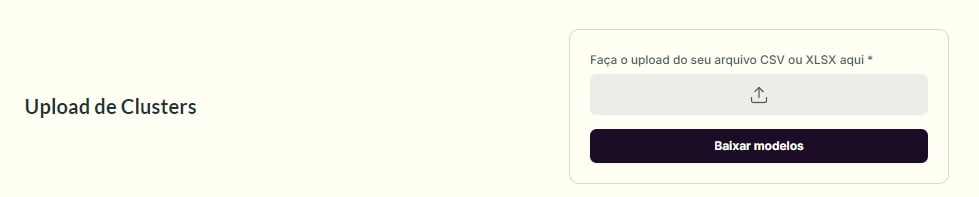
Área de Upload de Clusters, no fim da tela
1
Baixar o modelo
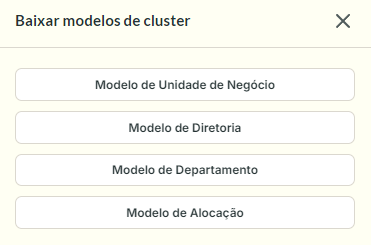
Acesse Cadastros > Clusters > role até o final da página > Upload de Clusters > Baixar modelos. No modal que abrir, selecione o tipo de cluster e baixe o modelo correspondente.
Modal "Baixar modelos de cluster"
2
Preencher a planilha
Na primeira importação, preencha apenas a coluna de nome. As colunas de Líder, Business Partner e Reporta A devem ficar vazias, pois dependem de colaboradores já cadastrados.
3
Subir a planilha
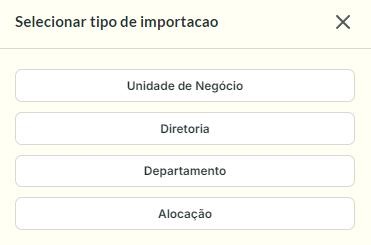
Volte a Upload de Clusters > Upload. No modal que abrir, selecione o tipo de cluster e envie a planilha (CSV ou XLSX). O sistema valida os dados e retorna mensagens de erro por linha caso encontre inconsistências.
Modal "Selecionar tipo de importação"
Repita os três passos anteriores para cada tipo de cluster que a empresa utiliza.
4
Importar a base de colaboradores
Com os clusters criados, importe os colaboradores. O sistema exige que os nomes dos clusters na planilha sejam idênticos aos já cadastrados.
5
Atualizar clusters com líderes e hierarquia
Após a importação de colaboradores, volte a Clusters e preencha os campos de Líder, Business Partner e Reporta A: manualmente ou via nova importação da planilha.
Se a empresa não utilizar algum tipo de cluster, basta não importá-lo.
Não. Para preservar o histórico de dados, clusters podem apenas ser inativados. A exclusão só pode ser solicitada à BOOM em casos específicos onde não há histórico vinculado.
É possível exportar os registros?
Em breve.
É possível importar para atualizar registros existentes?
Em breve. Atualmente o processo de atualização é feito manualmente campo a campo.
Minha empresa usa outro sistema de RH. Dá para integrar?