O sensor de escuta contínua da BOOM: ciclo a ciclo, com dados comparáveis ao longo do tempo.
Você sabe como está a cultura e o engajamento da sua empresa hoje? E você consegue comparar isso com o que era há 4 meses?Com o Pulso, a resposta para essas perguntas está sempre a um clique de distância.
O Pulso é o sensor de escuta contínua da BOOM. Diferente de pesquisas isoladas, ele foi desenhado para rodar de forma recorrente, ciclo a ciclo, trazendo dados comparáveis ao longo do tempo.
Detectar deteriorações
Identifique quedas de cultura antes que virem problema, com dados concretos e histórico comparável.
Medir o impacto das ações
Acompanhe se as iniciativas culturais estão gerando resultado real ao longo dos ciclos.
No Pulso, você pode usar os templates prontos da BOOM ou trazer as pesquisas que já existem na sua empresa, tudo dentro da mesma plataforma.Templates disponíveis:
GPS de Cultura
Saúde Psicossocial (NR-1)
Padronize a escuta, centralize os dados e tenha uma visão única do engajamento e da cultura da sua organização.O Pulso transforma a escuta em algo contínuo, estratégico e comparável. Cada ciclo é um dado a mais, e dados acumulados constroem decisões mais inteligentes sobre pessoas.
A escolha do template define automaticamente as perguntas do Pulso. Não é necessário configurar cada pergunta manualmente na criação.
A criação acontece a partir da tela de Listagem, no botão + Criar Pulso. O fluxo é dividido em quatro etapas.
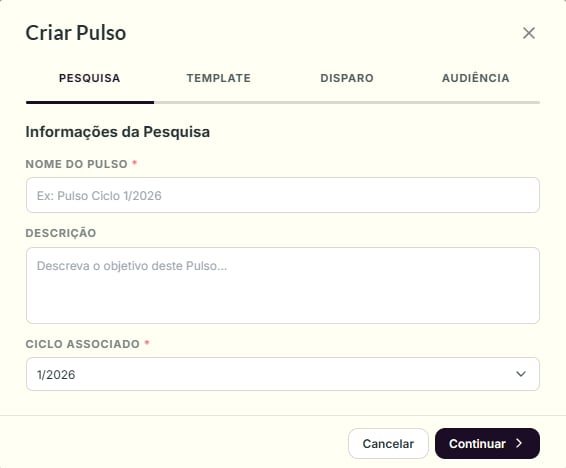
Etapa 1 (Pesquisa) da criação de um novo Pulso
1
Pesquisa
Etapa de identificação do Pulso.Campos:
Nome do Pulso (obrigatório): identifica o Pulso na Listagem e nos relatórios. Exemplo: “Pulso Ciclo 1/2026”.
Descrição (opcional): contextualiza o objetivo do Pulso para o time.
Ciclo Associado (obrigatório): vem pré-selecionado com o ciclo ativo da empresa.
2
Template
Etapa de escolha do modelo de pesquisa.Selecione um template existente no dropdown. Após a seleção, as perguntas são aplicadas automaticamente ao Pulso.
Templates com múltiplos públicos: quando o template escolhido possui mais de um público configurado (por exemplo, Liderança e Colaboradores), a etapa apresenta blocos separados para cada público, com campos de Tipo Público e Público. É possível ativar ou desativar cada público via toggle e editar manualmente os campos, mesmo que venham pré-preenchidos pelo template.
3
Disparo
Etapa de configuração do envio.Campos:
Data e hora de envio (obrigatório): quando o Pulso será disparado aos respondentes.
Data e hora de fim (obrigatório): prazo final para as respostas.
O canal de envio (E-mail, WhatsApp ou Slack) é o cadastrado em cada colaborador, e o Pulso é enviado automaticamente pelo canal configurado para cada respondente.
O disparo precisa ser agendado com no mínimo 24 horas de antecedência a partir do momento da criação. Datas mais próximas são bloqueadas pelo sistema.
4
Audiência
Etapa de seleção dos colaboradores que receberão o Pulso.Ferramentas disponíveis:
Busca por nome do colaborador.
Filtros (Unidade de Negócio, Diretoria, Departamento, Alocação, WhiteLabel, Classificação, Idioma, Status), colapsáveis via toggle.
Selecionar filtrados: marca de uma vez todos os colaboradores retornados pelos filtros aplicados.
Total Selecionado: contador em tempo real dos colaboradores marcados.
Em templates com múltiplos públicos, a etapa apresenta uma aba por público, cada uma com sua própria lista, busca e filtros. As abas exibem o contador de selecionados por público (por exemplo, “Liderança (2/8)”). A troca entre abas preserva a seleção da anterior.Ao concluir a seleção, clique em Finalizar para criar o Pulso.
Após a criação, o Pulso fica disponível para acompanhamento em três telas.
Listagem
Detalhes
Disparo
Ponto de partida para todos os Pulsos da empresa.
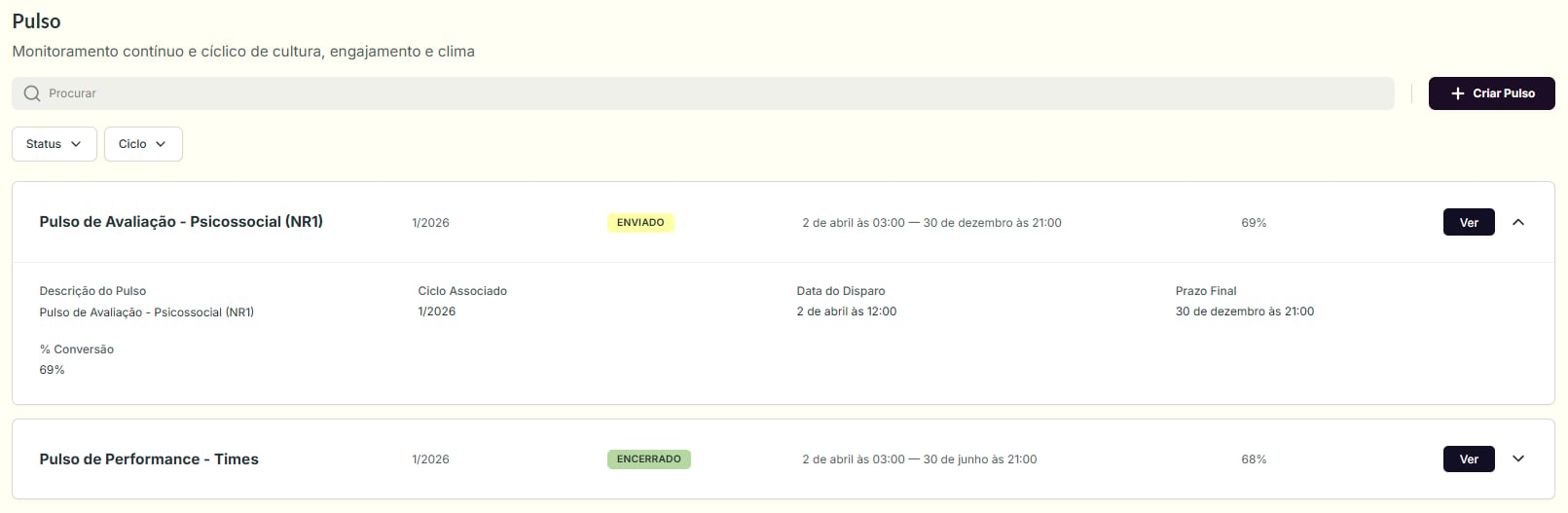
Tela de Listagem dos Pulsos
Recursos da toolbar:
Campo de busca por nome do Pulso.
Filtros por Status (Programado, Enviado, Encerrado) e por Ciclo.
Botão + Criar Pulso.
Informações do card:
Nome do Pulso
Ciclo Associado
Badge de Status
Período (data e hora de envio e prazo final)
Percentual de Conversão
Cada card pode ser expandido pelo chevron para exibir mais detalhes (Descrição, Ciclo, Data do Disparo, Prazo Final, Percentual de Conversão) ou acessado pelo botão Ver, que abre a tela de Detalhes.
Visão consolidada de um Pulso específico.
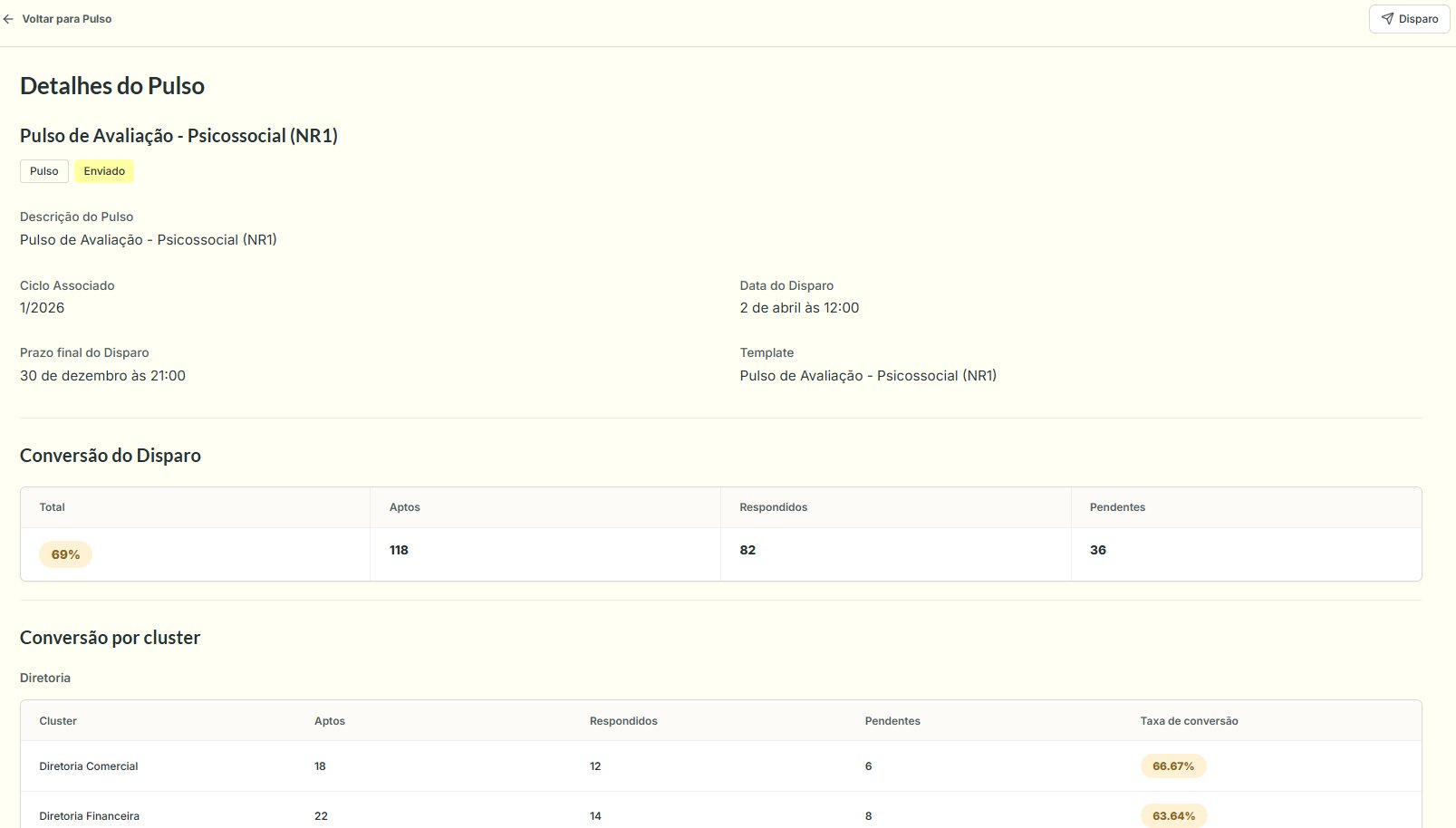
Tela de Detalhes de um Pulso
Seções da tela:
Informações gerais: Descrição, Ciclo Associado, Data do Disparo, Prazo Final do Disparo, Template utilizado.
Conversão do Disparo: total de conversão em percentual, número de Aptos, Respondidos e Pendentes.
Conversão por Cluster: quebra dos números por cada cluster configurado na organização, incluindo os padrão (Unidade de Negócio, Diretoria, Departamento e Alocação) e os personalizáveis (White Labels). Cada um mostra Aptos, Respondidos, Pendentes e Taxa de Conversão por cluster. Aparece direto na tela, basta rolar para baixo.
Visão operacional do envio, com métricas por colaborador.
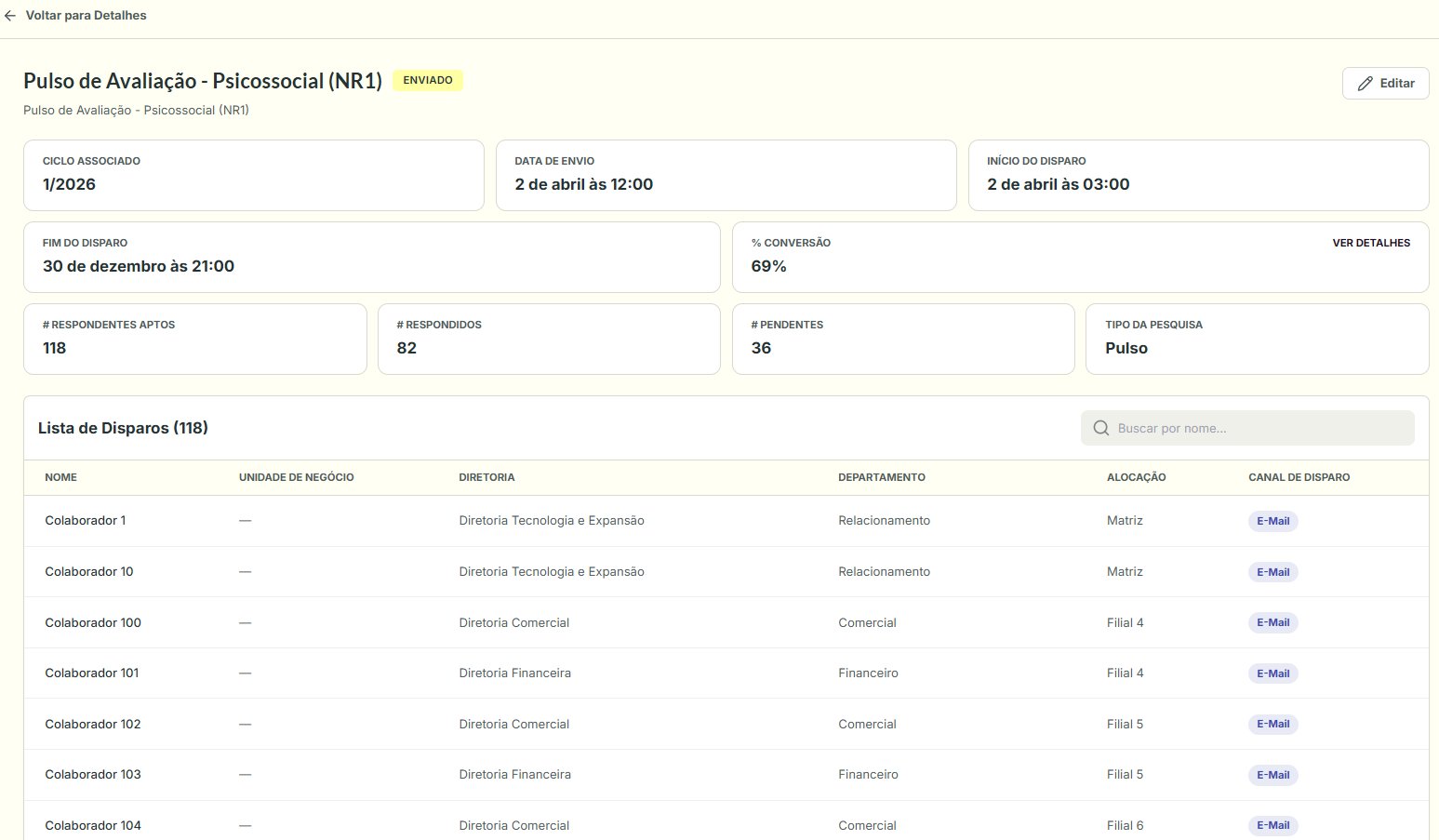
Tela de Disparo do Pulso, com a lista de colaboradores
Grid de métricas no topo:
Ciclo Associado
Data de Envio
Início e Fim do Disparo
Percentual de Conversão
Número de Respondentes Aptos, Respondidos e Pendentes
Tipo da Pesquisa
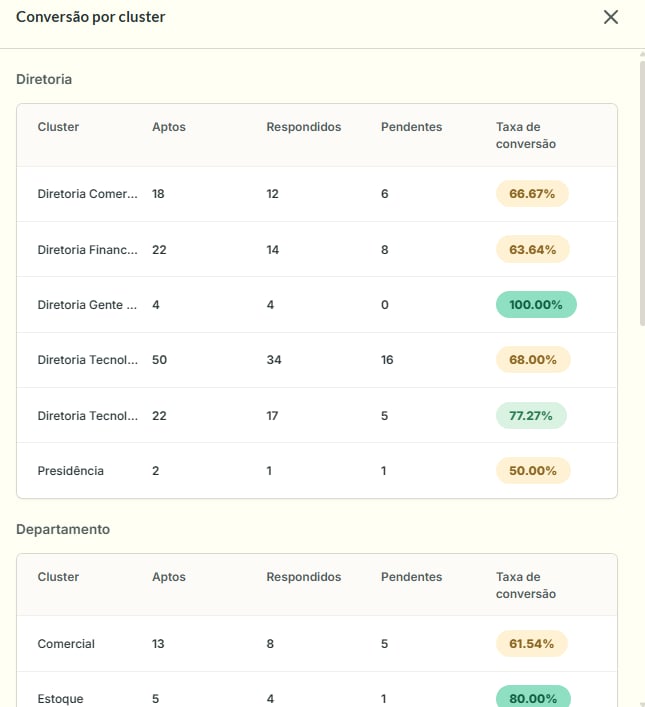
Lista de Disparos: tabela com um colaborador por linha, exibindo Nome, Unidade de Negócio, Diretoria, Departamento, Alocação, WhiteLabels configurados e Canal de Disparo. É possível buscar por nome dentro da lista.Conversão por Cluster: a mesma quebra que aparece em Detalhes está disponível aqui pelo link Ver detalhes no bloco de Conversão, que abre um modal com Aptos, Respondidos, Pendentes e Taxa de Conversão por cluster.
Modal de Conversão por Cluster, aberto pelo link Ver detalhes na tela de Disparo
Um Pulso passa por três estados ao longo do seu ciclo de vida.
Status
Descrição
Programado
O Pulso foi criado e está agendado para disparar em uma data futura. Ainda não foi enviado aos respondentes.
Enviado
O Pulso foi disparado aos respondentes e está no período de coleta de respostas.
Encerrado
O prazo final do Pulso foi ultrapassado. A coleta de respostas está finalizada e os resultados consolidados ficam disponíveis nas telas de Detalhes e Disparo.
Diferente do Signals, o Pulso não possui o estado “Rascunho”. Uma vez que a criação é finalizada, o Pulso já entra como Programado.
O que você pode editar depende do status do Pulso e da distância entre o momento da edição e a Data de envio configurada.ProgramadoIndependente do prazo, você pode alterar:
Nome do Pulso
Ciclo Associado
Descrição
Data e hora de fim
Audiência
Faltam mais de 24 horas para o disparo: você pode alterar Nome, Descrição, Ciclo, Data e hora de envio, Data de fim e Audiência.
Faltam menos de 24 horas: a Data e hora de envio fica travada. Nome, Descrição, Ciclo, Data de fim e Audiência seguem disponíveis.
O Template não pode ser alterado após a criação do Pulso.Enviado
Nome do Pulso, Ciclo Associado, Descrição
Data e hora de fim (apenas para adiar o prazo)
Audiência
A Data e hora de envio não é editável depois que o Pulso já foi disparado.
Pulsos Encerrados não podem ser editados; o botão de edição fica desabilitado.
O Pulso é indicado para pesquisas maiores e de aplicação recorrente, com maior abrangência dentro da empresa. O Signals é para coletas rápidas e pontuais, com menos perguntas, ideal para perguntas abertas processadas por IA, e traz resultado em até 24 horas.
Posso criar pesquisas recorrentes?
No momento não. Cada Pulso é criado e disparado individualmente, sem recorrência automática.
Posso escrever minhas próprias perguntas em vez de usar um template?
Sim. Além dos templates prontos da BOOM, é possível criar seus próprios templates, adaptados ao contexto e às necessidades específicas da empresa, e utilizá-los na criação do Pulso.
O que acontece quando o template tem mais de um público?
A etapa de Template apresenta um bloco separado para cada público (por exemplo, Liderança e Colaboradores). Cada bloco pode ser ativado ou desativado individualmente, e os campos pré-preenchidos podem ser editados manualmente.
Posso enviar para toda a empresa ou apenas para um grupo?
Sim. Na etapa de Audiência, você pode selecionar todos os colaboradores ou usar os filtros para atingir apenas um grupo específico.
Existe um número mínimo de participantes para criar um Pulso?
Não, hoje não há mínimo para criar e disparar um Pulso. Isso é diferente do mínimo de respostas exigido para liberar os resultados (veja a seção Resultados).
Posso remover alguém antes ou durante o disparo?
Sim, a Audiência pode ser ajustada tanto antes quanto durante o disparo.
Se eu corrigir um dado cadastral de um colaborador durante o disparo, isso reflete no Pulso?
Sim. Alterações cadastrais, como mudança de área, refletem no Pulso até o encerramento da coleta. Já um colaborador cadastrado na empresa depois que o disparo já começou não entra automaticamente na Audiência, é preciso adicioná-lo manualmente.
Com quanto tempo de antecedência preciso agendar o disparo?
No mínimo 24 horas a partir do momento da criação. Datas mais próximas são bloqueadas pelo sistema.
Existe um estado de Rascunho para o Pulso?
Não. Assim que a criação é finalizada nas quatro etapas, o Pulso já entra como Programado.
Posso editar um Pulso depois de criado?
Sim, com regras que dependem do status. Em Programado, você pode alterar Nome, Ciclo, Descrição, Data e hora de fim e Audiência a qualquer momento; a Data e hora de envio só é editável se faltarem mais de 24 horas para o disparo. Em Enviado, os mesmos campos seguem editáveis, exceto a Data e hora de envio. O Template nunca pode ser alterado após a criação. Pulsos Encerrados não podem ser editados. Veja Editando um Pulso para o detalhe.
Como funcionam os lembretes para quem ainda não respondeu?
Os lembretes são enviados em dias alternados (dia sim, dia não) apenas para quem ainda não respondeu, pelo mesmo canal configurado para o colaborador, até a data de encerramento da pesquisa.
Posso interromper uma pesquisa em andamento?
Não há opção de cancelamento pelo próprio usuário. Entre em contato com o suporte.
Posso alterar o prazo de resposta de uma pesquisa?
Sim. Enquanto o Pulso está Programado, você pode alterar a Data e hora de fim livremente. A Data e hora de envio também pode ser alterada, mas somente quando faltam mais de 24 horas para o disparo (veja Editando um Pulso). Depois que o Pulso é disparado (status Enviado), você continua podendo alterar a Data e hora de fim, tanto para adiar quanto para antecipar o encerramento. A Data e hora de envio não é mais editável.
Admin Cliente, RH Estratégico, RH Business Partner e GPS Admin Cliente visualizam a Listagem, os Detalhes e o Disparo de qualquer Pulso da empresa. A restrição de permissionamento vale apenas para criar ou editar. Liderança não acessa o módulo.
Quando os resultados ficam disponíveis?
Em até 3 dias úteis após o encerramento da pesquisa.
Existe um número mínimo de respostas para liberar os resultados?
Sim, no mínimo 5 respostas no total, para garantir o anonimato dos respondentes.
Posso exportar os dados do Pulso?
Hoje não, exceto os dados do GPS.
Posso comparar os resultados de aplicações diferentes?
Ainda não é possível comparar diretamente os resultados de aplicações diferentes dentro da plataforma.