
- Administradores da organização
- RH Estratégico
- RH Business Partner
- Lideranças
- Outros usuários autorizados pela empresa
Diferença entre usuário e colaborador
Embora estejam relacionados, usuário e colaborador têm finalidades diferentes dentro da plataforma.- Colaborador: é a pessoa que participa das pesquisas e contribui com informações para os diagnósticos e análises culturais. Pode existir na base da organização sem possuir acesso ao BOOM Core.
- Usuário: é a pessoa autorizada a acessar o BOOM Core para visualizar indicadores, acompanhar resultados e realizar atividades de gestão dentro da plataforma.
Características
Principais recursos do Cadastro de Usuários:- Controle centralizado de acessos
- Gestão de usuários da organização
- Definição de perfis de acesso
- Controle de visualização de informações
- Ativação e desativação de usuários
Status dos usuários
Boas práticas
- Conceder acesso apenas a quem precisa acompanhar indicadores ou administrar a plataforma.
- Revisar periodicamente os usuários ativos.
- Atualizar perfis quando houver mudança de responsabilidade.
- Desativar acessos que deixaram de ser necessários.
Como fazer
Como acessar
Menu lateral > Cadastros > Usuários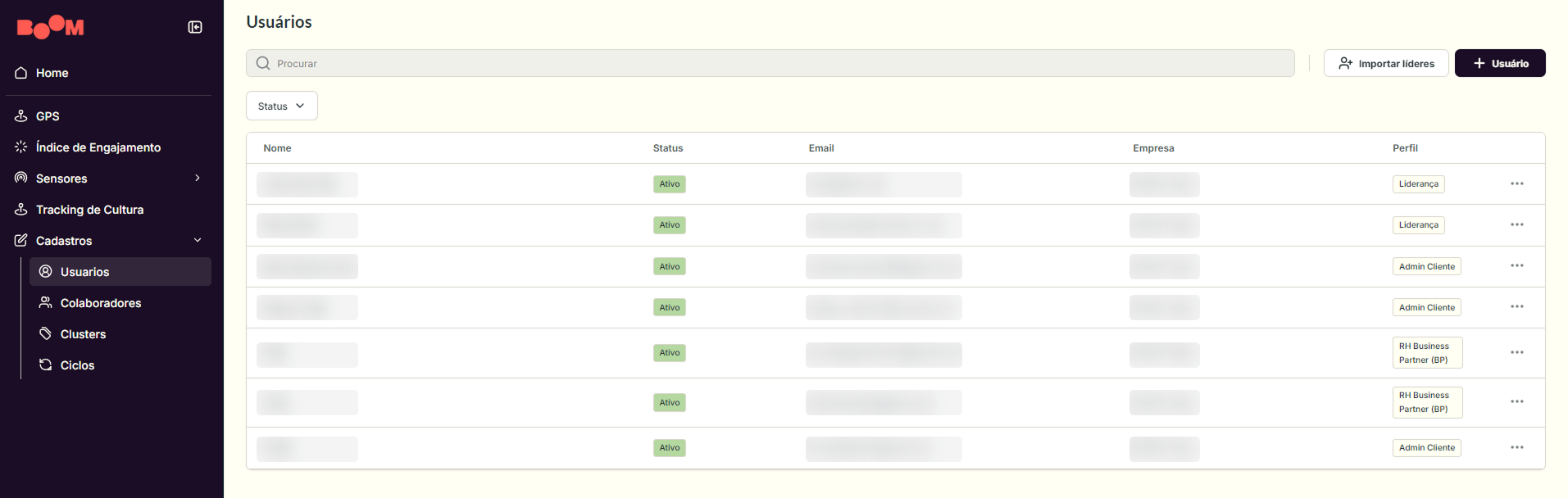
Tela de Usuários, em Cadastros > Usuários
Como criar um usuário
Abra a tela de Usuários
Clique em + Usuário
Preencha os dados
Vincule um colaborador (quando aplicável)
Salve
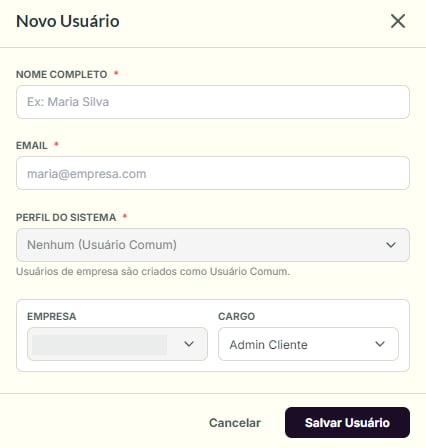
Janela Novo Usuário
Como importar líderes como usuários (em massa)
O botão Importar líderes cria usuários em massa a partir dos colaboradores classificados como líder que ainda não têm acesso ao sistema. Todos são criados com o perfil Liderança.Clique em Importar líderes
Selecione os líderes
Clique em Criar usuários
Confirme a criação
Como buscar e filtrar usuários
A listagem exibe nome, status, e-mail, empresa e perfil de cada usuário. Use a barra Procurar para localizar um usuário pelo nome, ou o filtro Status para ver apenas ativos ou inativos.Como editar um usuário
Clique nos três pontinhos ao lado do usuário > Editar > atualize os campos desejados. A alteração de perfil só pode ser feita por um usuário de hierarquia igual ou superior.Como inativar um usuário
Clique nos três pontinhos ao lado do usuário > Editar > desative o botão Ativo (o status muda para Inativo) > Salvar Usuário. O acesso é bloqueado e o cadastro é preservado. Para reativar, repita o caminho e ative o botão novamente.Permissionamento
A plataforma Core organiza o acesso por perfil de usuário. Dependendo do perfil atribuído à conta, cada pessoa visualiza módulos, relatórios e dados do GPS de formas diferentes: alguns com visão global, outros restritos à sua área de atuação.Perfis de usuário
Admin Cliente
Admin Cliente
GPS Admin Cliente
GPS Admin Cliente
RH Estratégico
RH Estratégico
RH Business Partner (BP)
RH Business Partner (BP)
- Pulso: visualiza todos os Pulsos da empresa, sem permissão para criar ou editar
- Signals: cria e edita apenas os Signals que ele mesmo criou (audiência limitada à sua área)
- Radar: somente sua área
- Conversas: somente sua área
- Tracking de Cultura: somente sua área
- Cadastros: acesso geral
- Index: dados globais e agrupados por cluster dentro do seu escopo
- Defensores e Ofensores: dados globais e agrupados por cluster, filtrados pela sua área
- Engajamento: dados globais e agrupados por cluster, filtrados pela sua área
- Módulos: dados globais e agrupados por cluster, filtrados pela sua área
- Value Index: visão global e por cluster
- Gap: sem acesso
- Resultados: sem acesso
- Comparativo: sem acesso
Liderança
Liderança
- Conversas: somente sua área, agrupado por cluster
- Tracking de Cultura: somente sua área
- Index: somente sua área
- Defensores e Ofensores: agrupado por cluster
- Engajamento: agrupado por cluster
- Módulos: agrupado por cluster
- Value Index: agrupado por cluster
Quem pode criar usuários
Admin Cliente cria RH Estratégico
RH Estratégico cria RH Business Partner (BP)
Permissões gerais por módulo
Clique no perfil para ver o que ele acessa nos módulos operacionais. Quando o acesso é “somente sua área”, o usuário visualiza apenas os dados da sua área de responsabilidade.- Admin Cliente
- GPS Admin Cliente
- RH Estratégico
- RH Business Partner (BP)
- Liderança
- Cadastros (Clusters e Colaboradores)
- Tracking de Cultura
- Conversas
- Radar
- Signals
- Pulso
- Índice de Engajamento
Permissões no GPS
O GPS completo está disponível para Admin Cliente, GPS Admin Cliente e RH Estratégico. Os perfis de RH Business Partner (BP) e Liderança têm acesso a seções específicas, sempre dentro da sua área de atuação.- Index de Cultura
- Engajamento
- Módulos
- Defensores e Ofensores
- Index de cultura
- Escala de classificação
- Gráfico de Evolução por Ciclo
- Score por módulo
- Score por Traços
Perguntas frequentes
Esqueci minha senha, como faço para acessar?
Esqueci minha senha, como faço para acessar?
Como altero minha senha estando logado?
Como altero minha senha estando logado?
Todo colaborador precisa ter acesso ao BOOM Core?
Todo colaborador precisa ter acesso ao BOOM Core?
Como os colaboradores participam das pesquisas?
Como os colaboradores participam das pesquisas?
Qual a diferença entre + Usuário e Importar líderes?
Qual a diferença entre + Usuário e Importar líderes?
Posso cadastrar mais de um usuário para a mesma empresa?
Posso cadastrar mais de um usuário para a mesma empresa?
Posso ter mais de um Admin Cliente?
Posso ter mais de um Admin Cliente?
Posso desativar um usuário sem perder o histórico?
Posso desativar um usuário sem perder o histórico?
Como mudar o perfil de um usuário existente?
Como mudar o perfil de um usuário existente?
O RH Business Partner consegue ver dados de outras áreas?
O RH Business Partner consegue ver dados de outras áreas?
O GPS Admin Cliente acessa também os módulos operacionais do Core?
O GPS Admin Cliente acessa também os módulos operacionais do Core?
Posso criar um perfil customizado?
Posso criar um perfil customizado?
O usuário com perfil Liderança vê os nomes dos respondentes?
O usuário com perfil Liderança vê os nomes dos respondentes?
Quem cria o primeiro Admin Cliente da organização?
Quem cria o primeiro Admin Cliente da organização?