
Características
O relatório de IA
A IA agrupa os temas mais recorrentes, classifica as percepções em positivas, de atenção ou críticas, e já entrega oportunidades de ajuste e próximos passos. Pronto para apresentar para a liderança, sem mais depender de feeling e sem horas de análise manual.Anonimato e confiança
Respostas individuais nunca chegam ao RH: apenas percepções agrupadas, estimulando a confiança e a participação de todos.Quando usar o Signals
Investigar um processo
Avaliar um programa novo
Nova liderança
Decisão rápida
Status do Signal
Cada Signal pode assumir um dos seguintes status:Como fazer
Como acessar
Menu lateral > Sensores > SignalsListagem de Signals
Ponto de partida para todos os Signals da empresa, com toolbar de busca, filtros por status e botão + Criar Signal.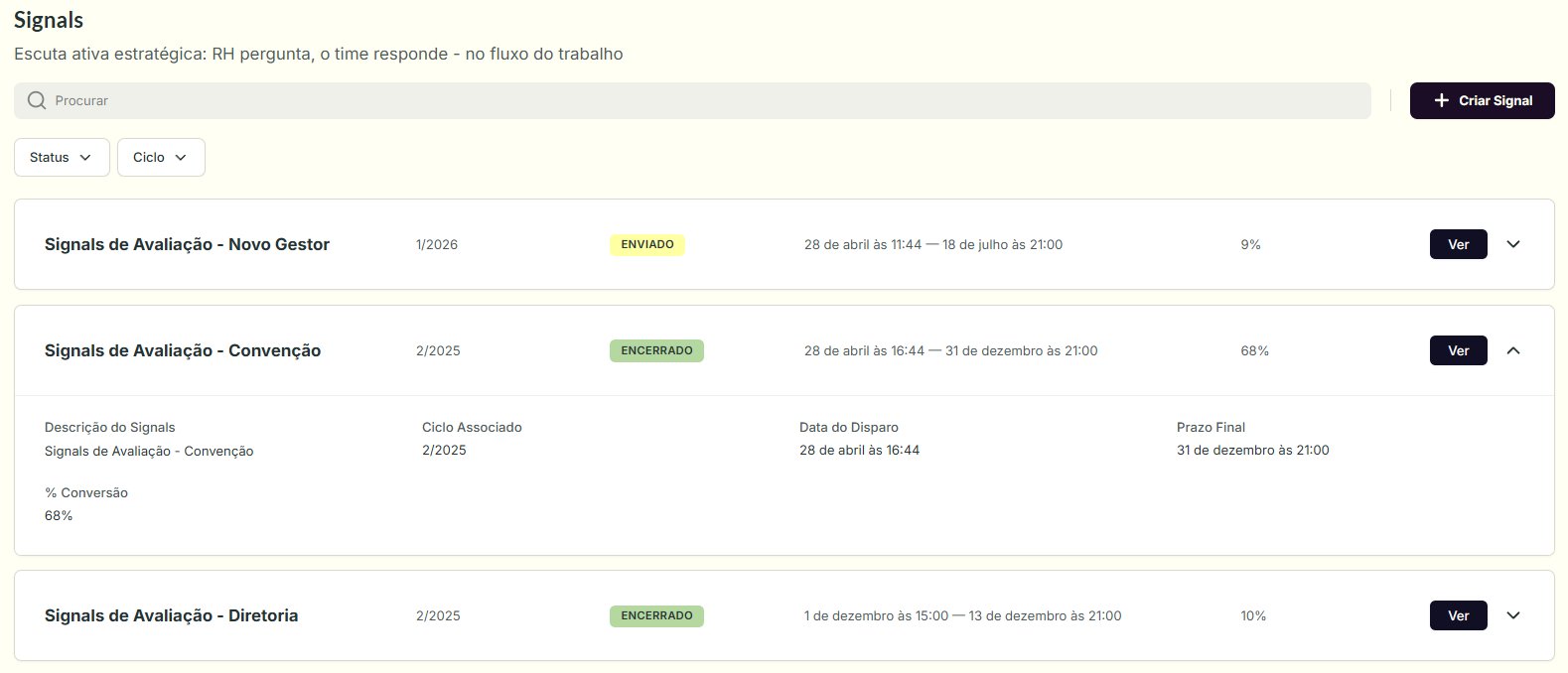
Tela de Listagem dos Signals
Como criar um Signal
A criação de um Signal acontece em quatro etapas: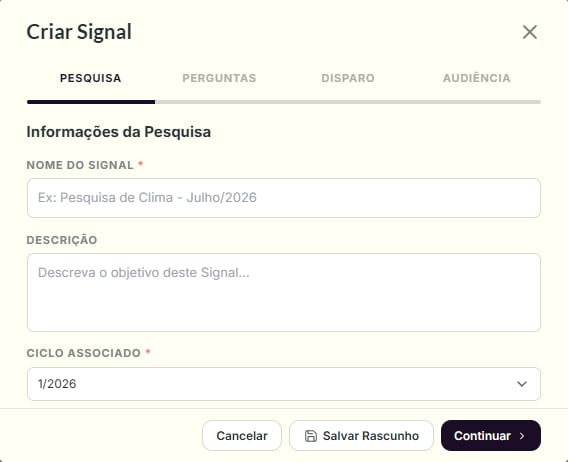
Etapa 1 (Pesquisa) da criação de um novo Signal
Pesquisa
Perguntas
Disparo
Audiência
Tipos de pergunta disponíveis
Texto curto
Texto longo
Escolha única
Múltipla escolha
Avaliação numérica
Canais de envio disponíveis
Slack
Como salvar como rascunho
Durante a criação, o botão Salvar Rascunho está disponível em qualquer etapa. O Signal fica salvo com o status Rascunho até que você finalize as quatro etapas. Rascunhos não disparam envio para os colaboradores.Como retomar um rascunho
Na listagem de Signals, clique no rascunho salvo. Na tela de detalhes, o botão Criar Signal abre novamente o modal de criação com os campos já preenchidos, permitindo que você percorra as etapas restantes e finalize o disparo.Editando um Signal
O que você pode editar depende do status do Signal e do caminho na interface. Rascunho Na tela de Detalhes do Signal (botão Ver na Listagem), dois botões ficam disponíveis na topbar:- Editar Perguntas abre uma tela dedicada com as perguntas do Signal. Você pode adicionar, excluir ou alterar perguntas por aqui. As informações do Signal (Nome, Descrição, Ciclo Associado, Período) aparecem ao lado apenas como referência, não são editadas por esse caminho.
- + Criar Signal abre o modal com as quatro abas (Pesquisa, Perguntas, Disparo, Audiência) para revisar e finalizar. Todos os campos ficam editáveis, inclusive a Data e hora de envio. Ao finalizar por aqui, o Signal sai de Rascunho e vai para Programado.
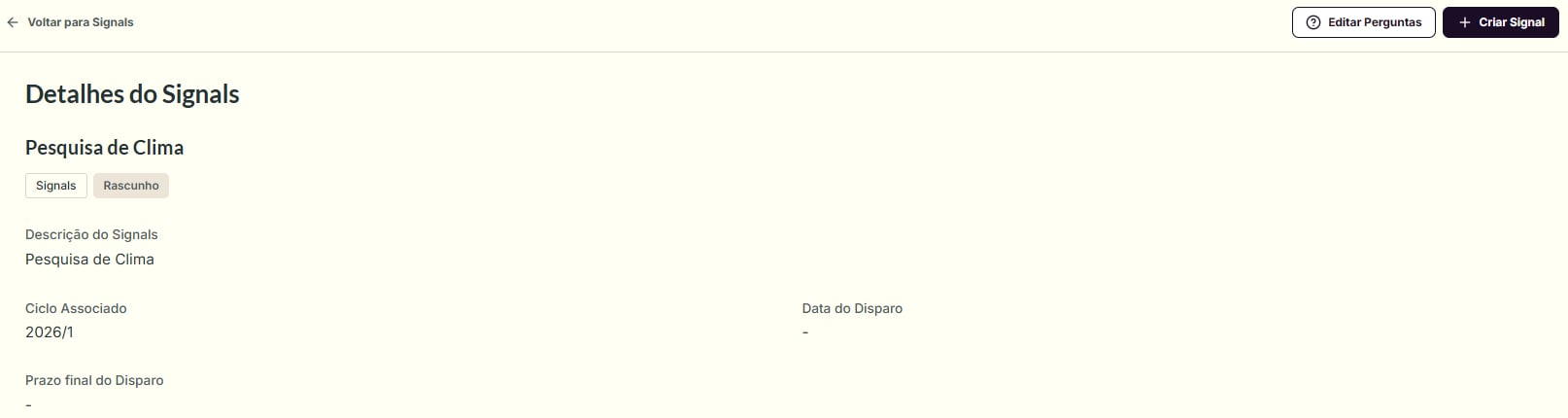
Tela de Detalhes de um Signal em Rascunho, com os botões Editar Perguntas e + Criar Signal na topbar
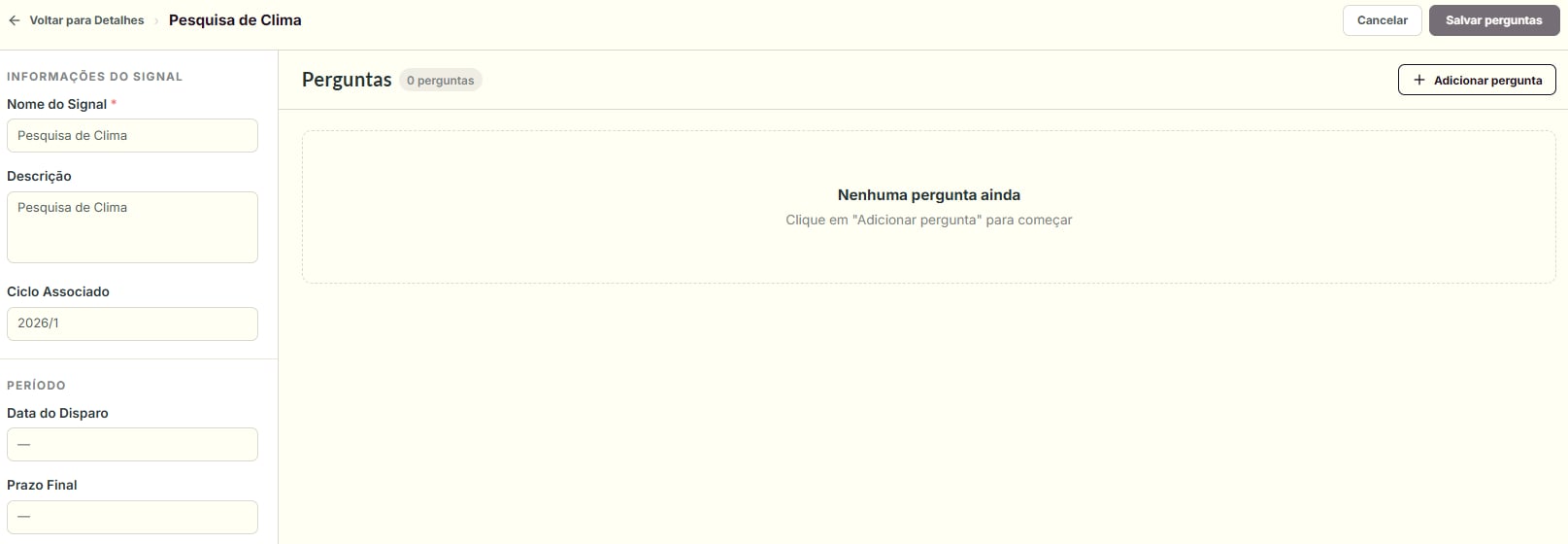
Tela de Editar Perguntas do Signal em Rascunho, com a lista de perguntas e as informações do Signal como referência
- Nome do Signal
- Ciclo Associado
- Descrição
- Data e hora de fim
- Audiência
Tela de Detalhes de um Signal
Ao clicar em um Signal na Listagem, você acessa a tela de Detalhes, com as informações do Signal e, quando encerrado, a análise consolidada da coleta.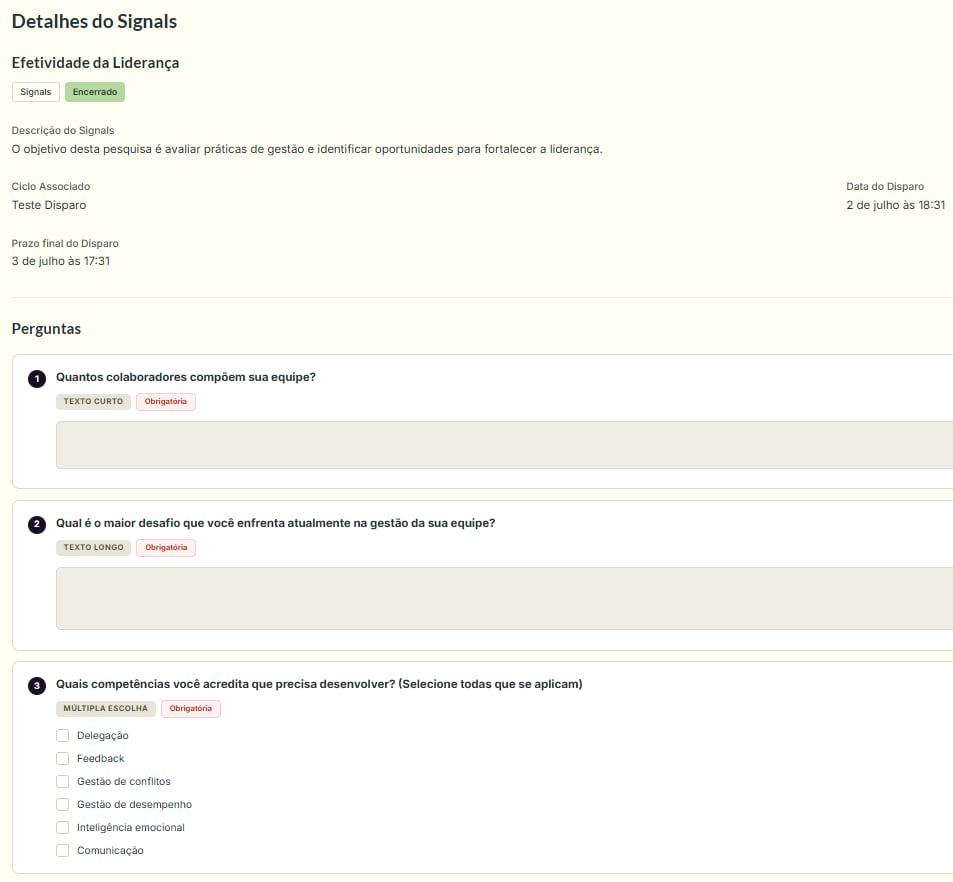
Tela de Detalhes de um Signal encerrado, com Informações gerais e lista de Perguntas
- Voltar para Signals: retorna para a Listagem.
- Editar Perguntas: abre o editor de perguntas (habilitado apenas em Rascunho, veja Editando um Signal).
- Disparo: abre a visão operacional do envio, com métricas por colaborador.
- Exportar como PDF: baixa em PDF o Relatório e Análises gerado pela IA para o Signal encerrado.
- Informações gerais: Descrição do Signals, Ciclo Associado, Data do Disparo e Prazo final do Disparo.
- Perguntas: lista das perguntas cadastradas no Signal, cada uma exibindo o número, o enunciado, o tipo (Texto curto, Texto longo, Escolha única, Múltipla escolha ou Avaliação numérica), se é Obrigatória e as alternativas cadastradas (nas perguntas de escolha).
- Conversão do Disparo: total de conversão em percentual, número de Aptos, Respondidos e Pendentes.
- Conversão por Cluster: quebra dos números por cada cluster configurado na organização, incluindo os padrão (Unidade de Negócio, Diretoria, Departamento e Alocação) e os personalizáveis (White Labels). Cada um mostra Aptos, Respondidos, Pendentes e Taxa de Conversão por cluster.
- Relatório e Análises: análise consolidada gerada automaticamente pela IA a partir das respostas coletadas, com quantitativos, padrões identificados, leituras e sugestões de ajuste. O relatório é 100% gerado pela IA. O RH não edita o conteúdo, apenas baixa o arquivo pronto pelo botão Exportar como PDF.
Permissionamento
Perguntas frequentes
Conceito e criação
Qual a diferença entre um Signal e um Pulso?
Qual a diferença entre um Signal e um Pulso?
Posso criar Signals recorrentes?
Posso criar Signals recorrentes?
Posso duplicar um Signal já existente?
Posso duplicar um Signal já existente?
Como recupero um Signal que ficou salvo como rascunho?
Como recupero um Signal que ficou salvo como rascunho?
Rascunhos disparam envio para os colaboradores?
Rascunhos disparam envio para os colaboradores?
Posso editar as perguntas depois de agendar o Signal?
Posso editar as perguntas depois de agendar o Signal?
A ordem das alternativas nas perguntas de escolha pode ser aleatória?
A ordem das alternativas nas perguntas de escolha pode ser aleatória?
Existe limite de perguntas ou de Signals que posso criar?
Existe limite de perguntas ou de Signals que posso criar?
Participantes
Posso enviar para toda a empresa ou apenas para um grupo?
Posso enviar para toda a empresa ou apenas para um grupo?
Existe um número mínimo de participantes para criar um Signal?
Existe um número mínimo de participantes para criar um Signal?
Posso remover alguém antes ou durante o disparo?
Posso remover alguém antes ou durante o disparo?
Se eu corrigir um dado cadastral de um colaborador durante o disparo, isso reflete no Signal?
Se eu corrigir um dado cadastral de um colaborador durante o disparo, isso reflete no Signal?
Disparo
Como funcionam os lembretes para quem ainda não respondeu?
Como funcionam os lembretes para quem ainda não respondeu?
Posso interromper um Signal em andamento?
Posso interromper um Signal em andamento?
Posso alterar o prazo de resposta de um Signal?
Posso alterar o prazo de resposta de um Signal?
Resultados
Um RH Business Partner enxerga Signals criados por outros usuários?
Um RH Business Partner enxerga Signals criados por outros usuários?
Quando os resultados ficam disponíveis?
Quando os resultados ficam disponíveis?
Existe um número mínimo de respostas para liberar os resultados?
Existe um número mínimo de respostas para liberar os resultados?
Posso exportar os dados do Signal?
Posso exportar os dados do Signal?
Posso comparar os resultados de Signals diferentes?
Posso comparar os resultados de Signals diferentes?
Administração
Quem pode criar um Signal?
Quem pode criar um Signal?
Posso excluir um Signal?
Posso excluir um Signal?
Existe histórico dos Signals?
Existe histórico dos Signals?